
Per a aquesta MV s’ha utilitzat la configuració que s’adaptava millor a les necessitats d’aquest SO així com per al seu bon rendiment.
S’ha demanat a una IA experta en SO la configuració del Hardware virtual (Capacitat, Rendiment, Velocitat…):
- Processador: Entre 2 i 4 CPUs
- Memoria RAM: 4GB
- Memoria interna: 40GB
S’utilitza la imatge ISO d’Ubuntu MATE subministrada per l’equip docent. Aquesta opció respon a la necessitat de treballar en un entorn homologat i estàndard per a tota la classe, garantint la compatibilitat amb els exercicis i la pràctica de l’assignatura. Aquesta distribució és sota llicència lliure, per tan qualsevol pot utilitzar-la.
Descarregar ISO del servidor FTP
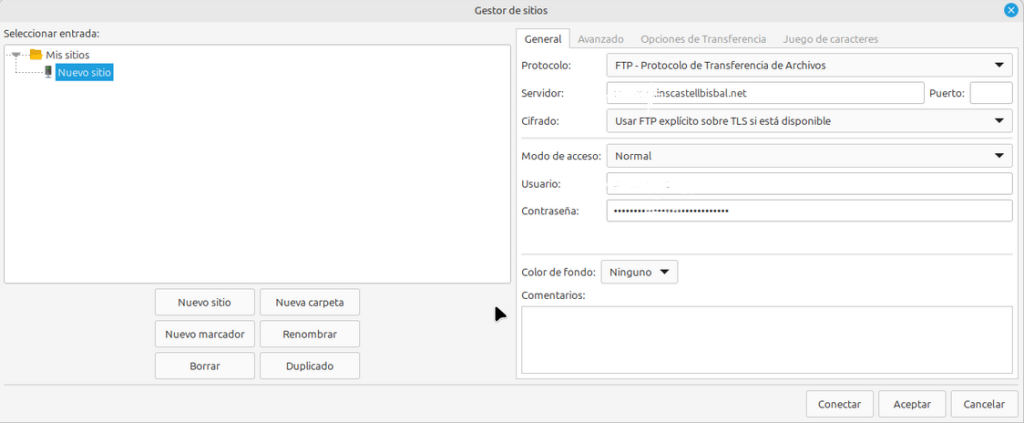
Ens connectem al servidor de recursos on podrem descarregar la nostra ISO.
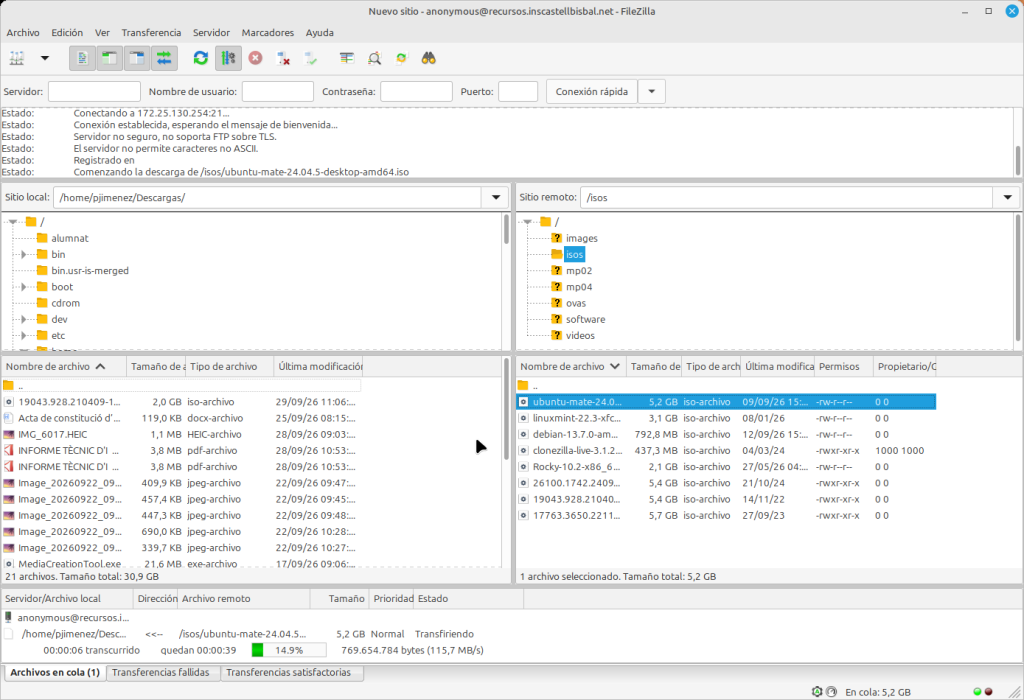
Descarreguem la ISO que volem.
Instal·lació de la MV
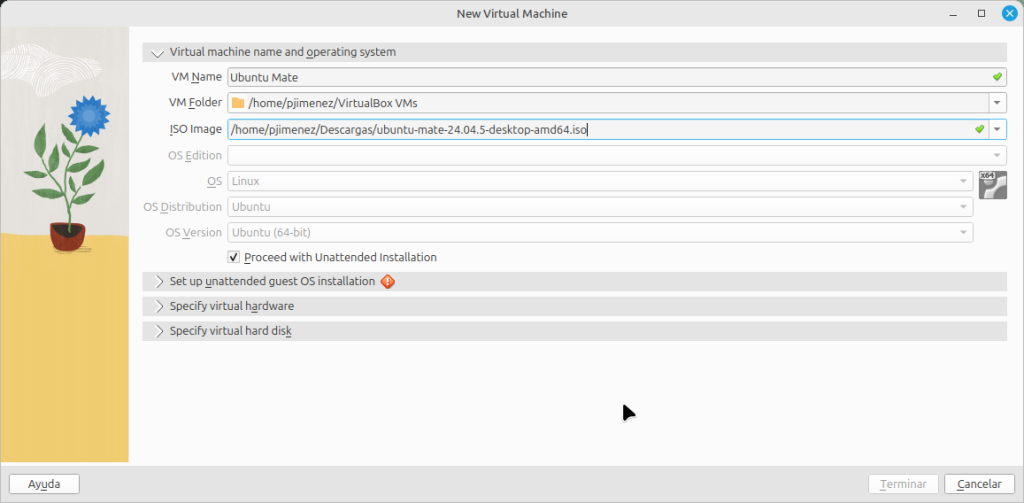
Obrim VirtualBox i fem clic a «Crear MV». El primer pas és donar-li un nom a aquesta MV i escollir quina ISO volem que tingui, en el nostre cas la que acabem de descarregar.
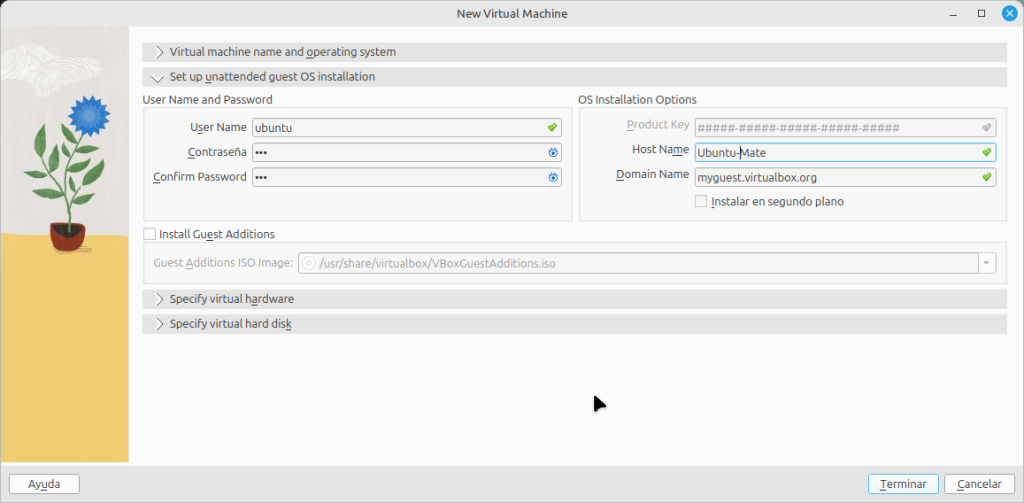
Seguidament, donem nom a l’usuari, i una contrasenya.
Un dels pasos més importants és el Hardware virtual, que com es pot veure a la imatge s’ha utilitzat la configuració que hi ha més adalt a la Justifiació de la tasca.
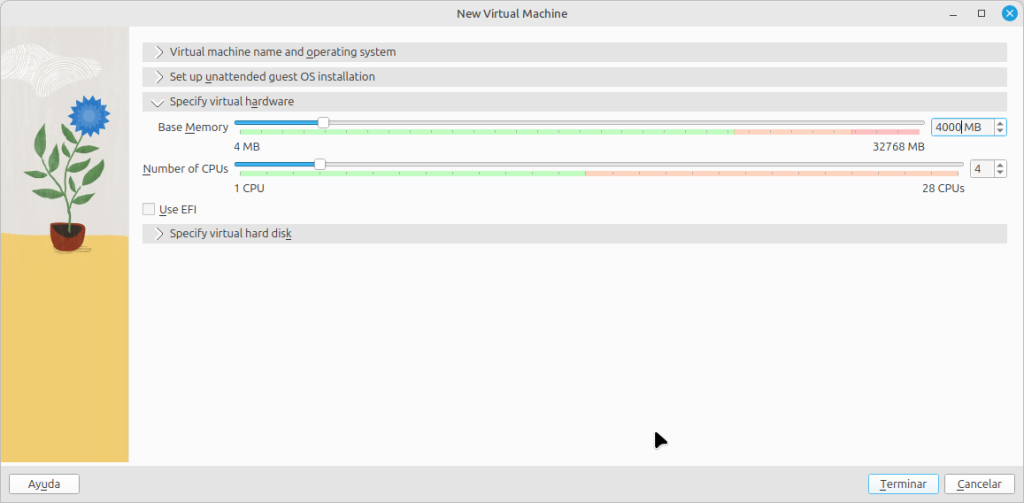
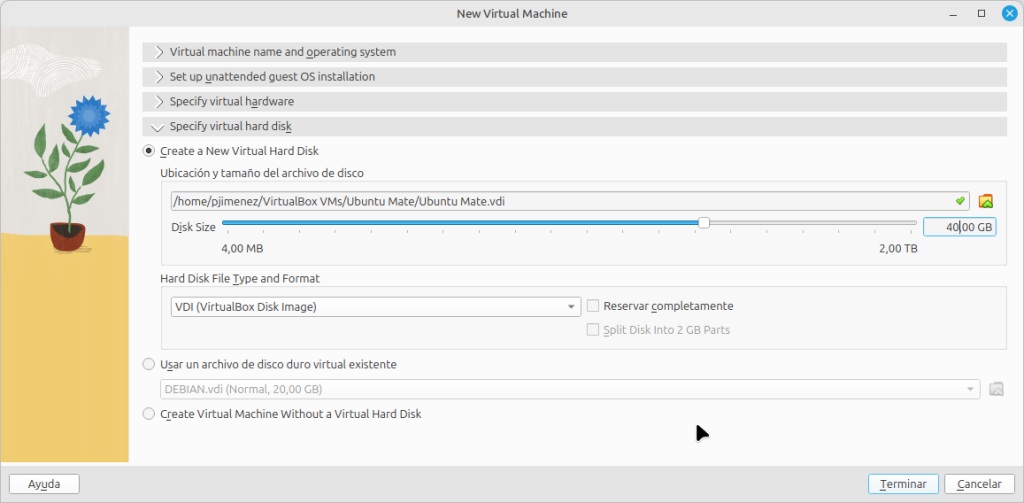
Una vegada configurada la MV, fem clic a «Terminar» i s’ens encendrà la maquina.
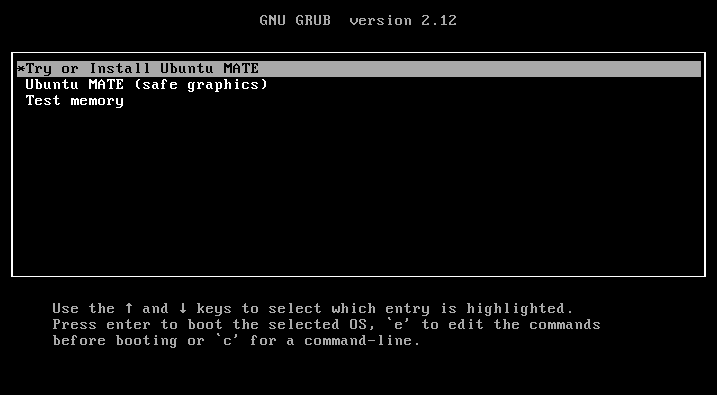
A partir d’aquest pas, tot és automàtic, i no s’ha de fer cap pas més fins que s’acabi d’instal·lar.
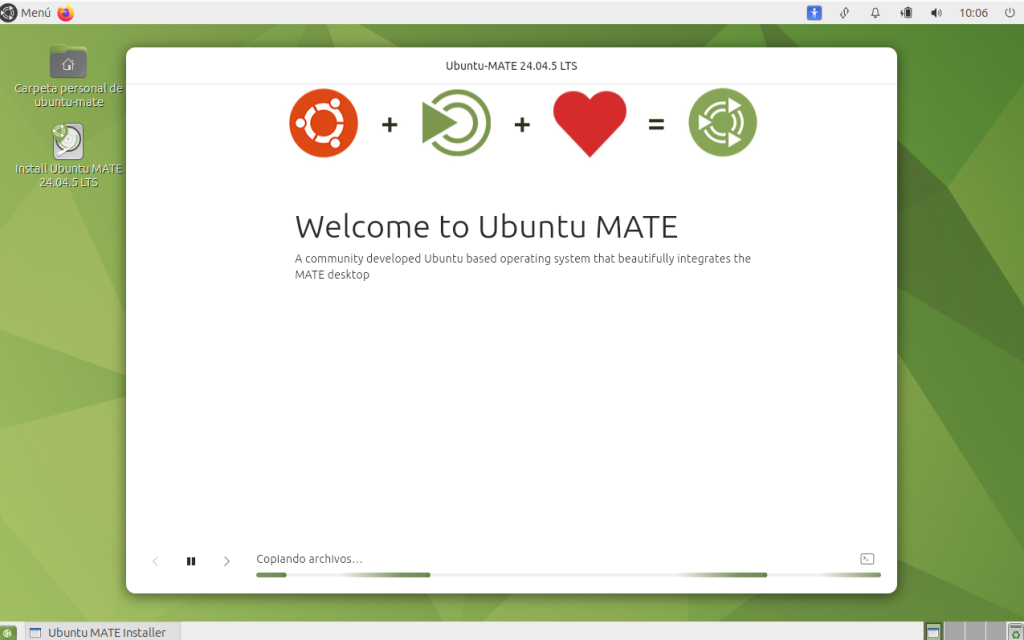
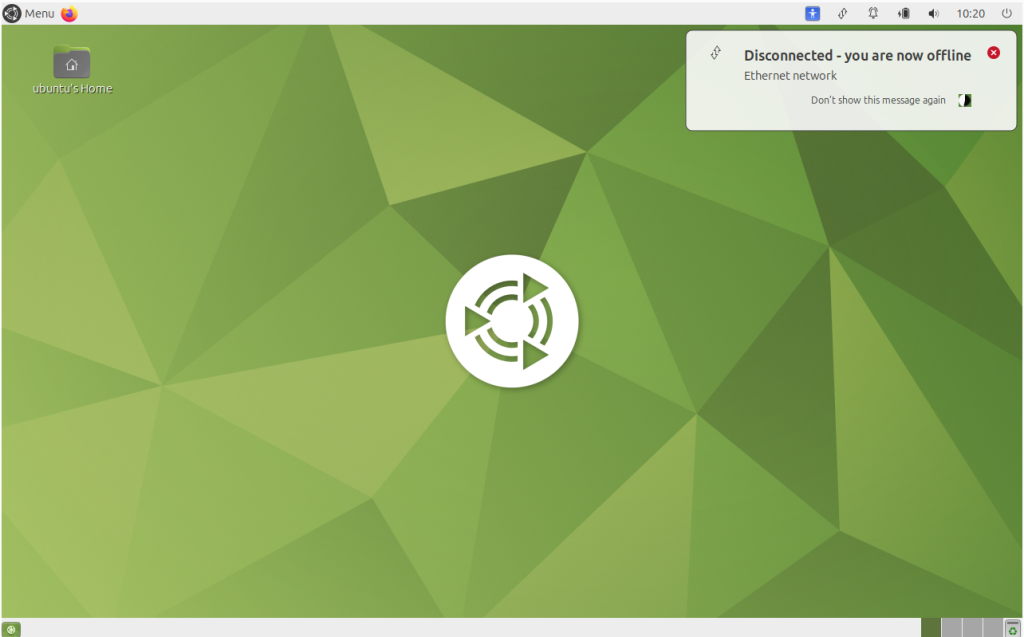
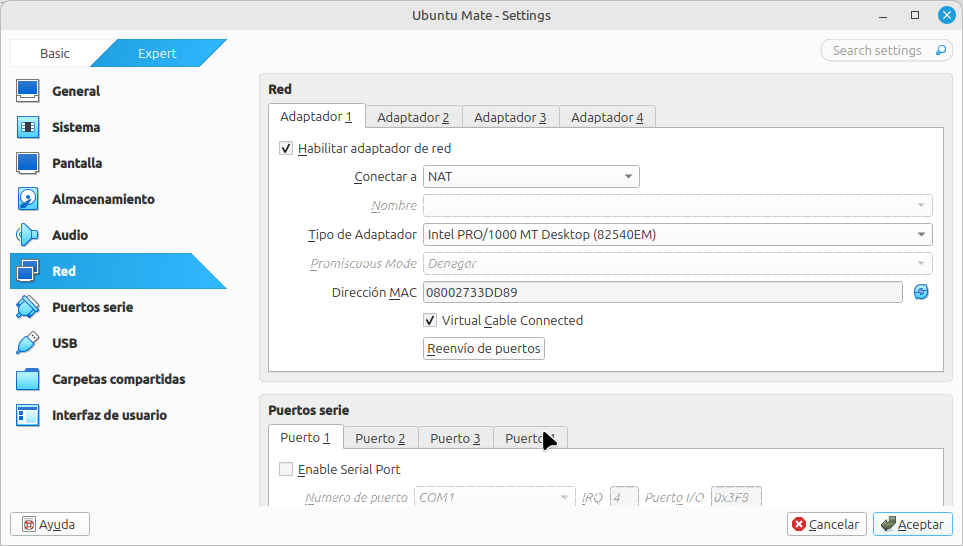
Una vegada finalitzada la configuració, veurem que no tenim connexió. Aixo es degut a la configuració de la tarjeta de xarxa, ja que esta en mode NAT, i l’hem de canviar a mode Bridge.
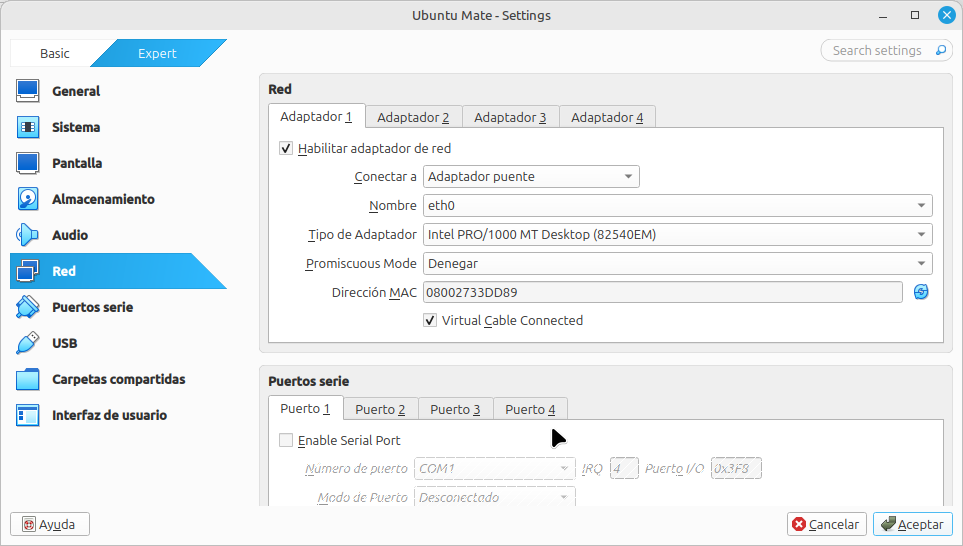
Apaguem la MV i entrem a la configuració, a l’apartat de «Xarxa». Estarà en mode NAT i ha de canviar a mode Bridge.
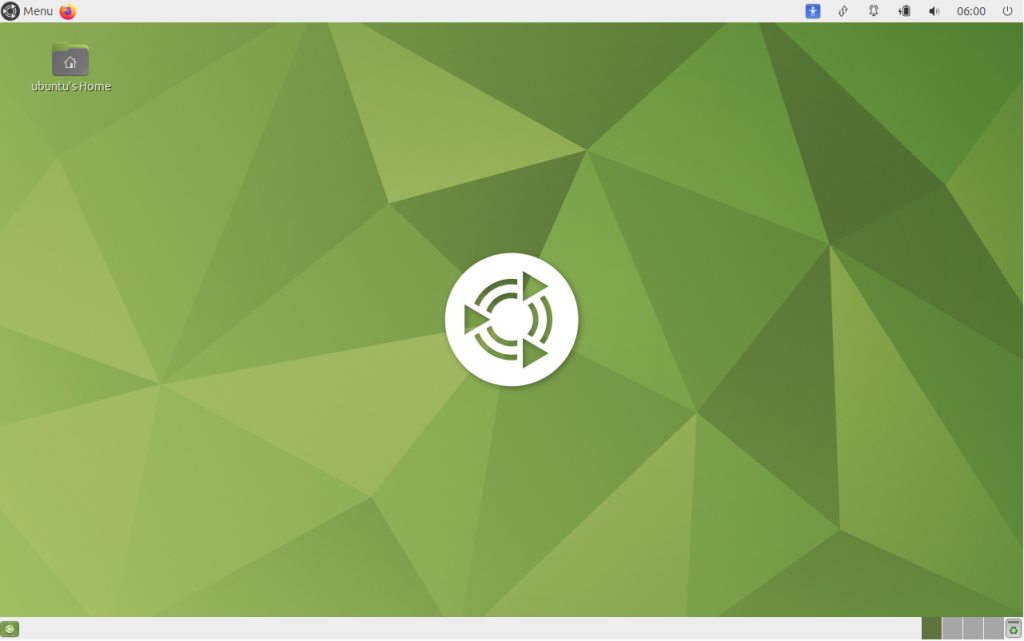
Si tornem a entrar a la MV, podrem veure que si que tenim connexió via Ethernet.
Ús de la IA
Aquesta es la conversa que he tingut per aconseguir la configuració.
Deixa un comentari