
Per a un acces remot a totes les nostres maquines virtuals, hem escollit utlitzar aquests dos serveis, SSH: Un servei de connexió remota per terminal, i RDP: Un servei de connexió remota via GLI (Gràfica).
En tenir 5 MV diferents i amb SO molt diferents entre ells, depenent de quin SO utilitzem i les seves característiques, farem servir un o un altre, per saber aquesta informació, li hem preguntat a la IA.
| SO | SSH | RDP |
| Debian | X | |
| Ubuntu Mate | X | X |
| Rocky Linux | X | |
| WIndows 10 | X | |
| W2k19 | X |
Hi ha un cas en especial, en el qual depenent de per a que utilitzem Ubuntu, ens anira millor SSH o RDP. Si el fem sevir com a client es millor utilitzar RDP pero si l’utilitzem com a servidor es millor SSH.
En el cas de SSH, la manera convencional de connectar-se és sabent la IP i la contrasenya de l’usuari de la màquina a la que ens volem connectar, però, hi ha una millor manera, més ràpida i segura, i és SSH Keys, aquestes claus, una privada i una publica, serveixen com a contrasenya, una clau la publica la té el servidor o MV a la que ens volem connectar, la privada la tenim nosaltres. El que fan és no necessitar utilitzar contrasenyes.
Instal·lació dels serveis corresponents
Debian
Debian està pensat per a funcionar com un servidor, per tant, s’utilitza a través de la terminal de comandes (CLI), en aquest cas la millor opció és instal·lar-li SSH.
En el cas de Debian hem d’instalar SSH.
sudo apt update
sudo apt install openssh-client
Fent aixo necesitariem la IP, Usuari i Contrasenya de la maquina a la que ens volem connectar, per a aixo crearem les SSH Keys.
Desde la màquina de la que ens connectarem, creem les claus
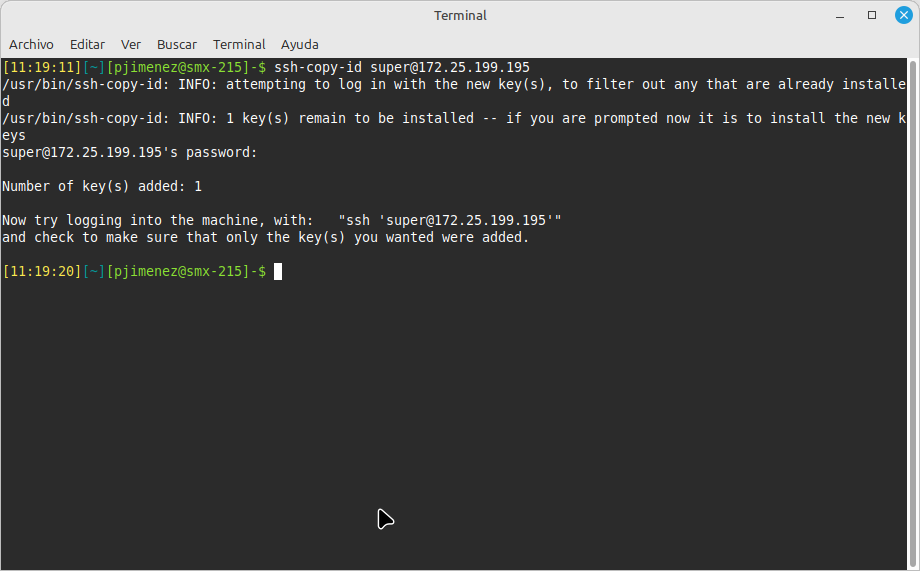
ssh-keygen -t ed25519Una vegada creades enviem a la MV a la que ens volem connectar la clau publica.
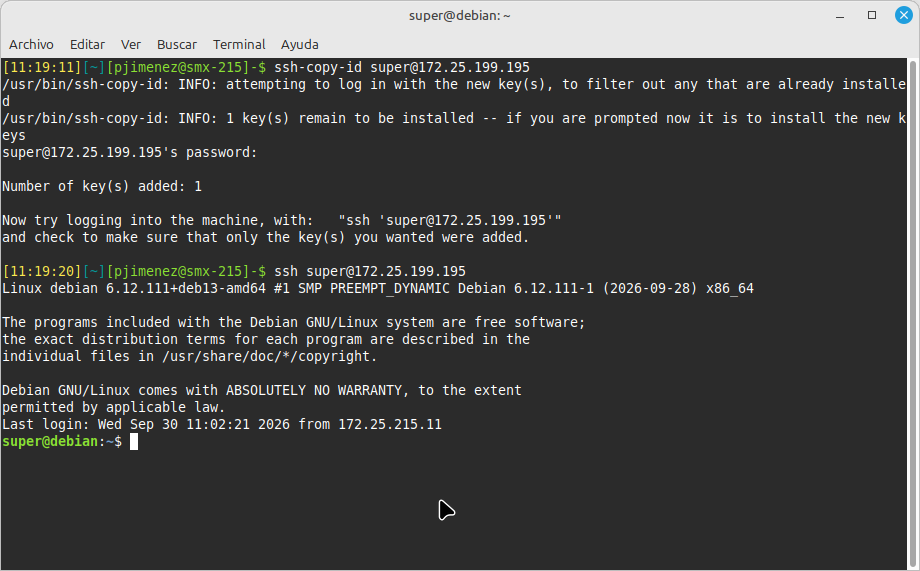
ssh-copy-id usuari@ip-de-la-mvEns demanarà la contrasenya per ultim cop, i despres ja nomes hurem d’escriure:
ssh usuari@ip-de-la-mv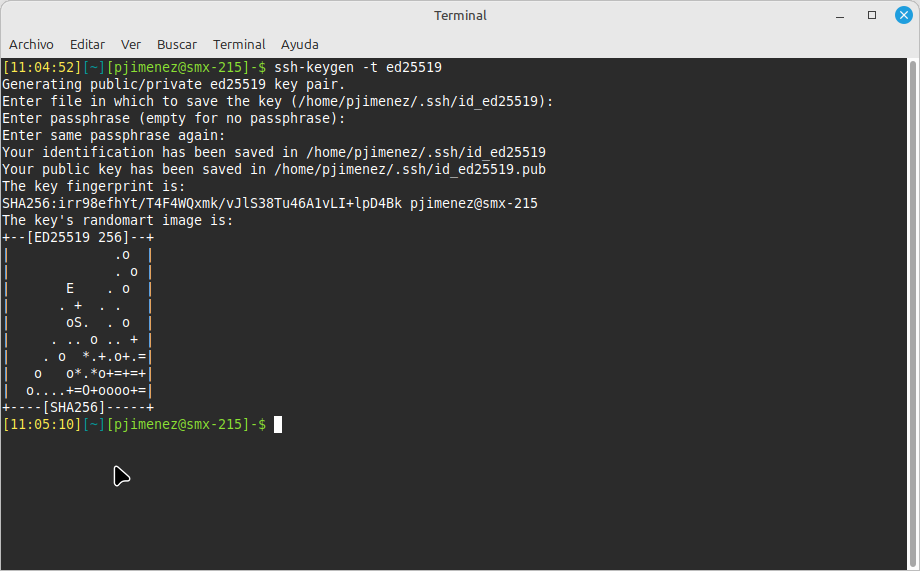
Comprovació de Port i Usuari
Port
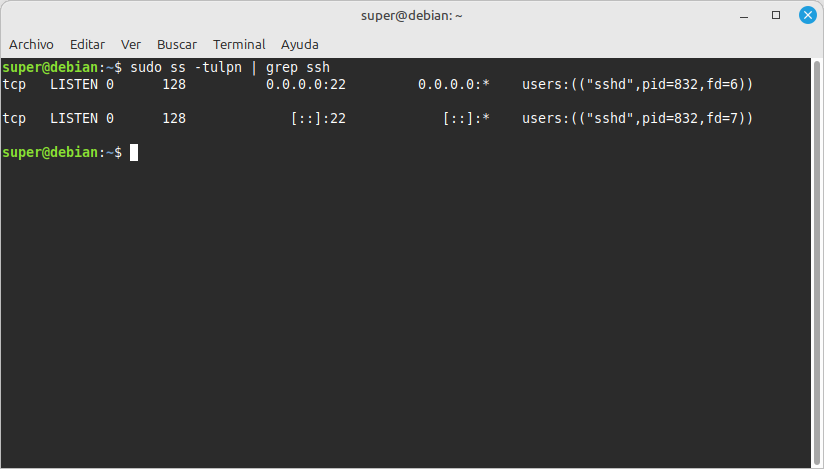
Per defecte el port de Debian, o en general Linux és el 22, amb la següent comanda podrem veure si aquest port esta escoltant.
sudo ss -tulpn | grep sshAquí podrem veure el port desde el que esta escoltant, i efectivament és el 22.
Usuari d’accés
Per saber amb quin usuari hem accedit, escribim la seguent comanda, que literalment diu «Qui soc?».
whoami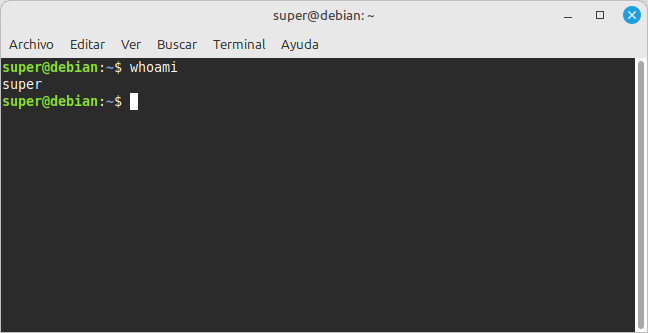
Ubuntu Mate
El cas d’Ubuntu és especial, ja que depenent de quin us sé li doni. En cas que s’utilitzi com a client, és millor fer servir RDP, ja que es farà ús a través de la interfície gràfica, però en cas que es faci servir com a servidor, igual que amb Debian, SSH és la millor opció.
SSH
En el cas de Ubuntu hem d’instalar SSH. Igual que amb Debian
sudo apt update
sudo apt install openssh-client
Fent aixo necesitariem la IP, Usuari i Contrasenya de la maquina a la que ens volem connectar, per a aixo crearem les SSH Keys.
Desde la màquina de la que ens connectarem, creem les claus
ssh-keygen -t ed25519Una vegada creades enviem a la MV a la que ens volem connectar la clau publica.
ssh-copy-id usuari@ip-de-la-mvEns demanarà la contrasenya per ultim cop, i despres ja nomes hurem d’escriure:
ssh usuari@ip-de-la-mvComprovació de Port i Usuari
Port
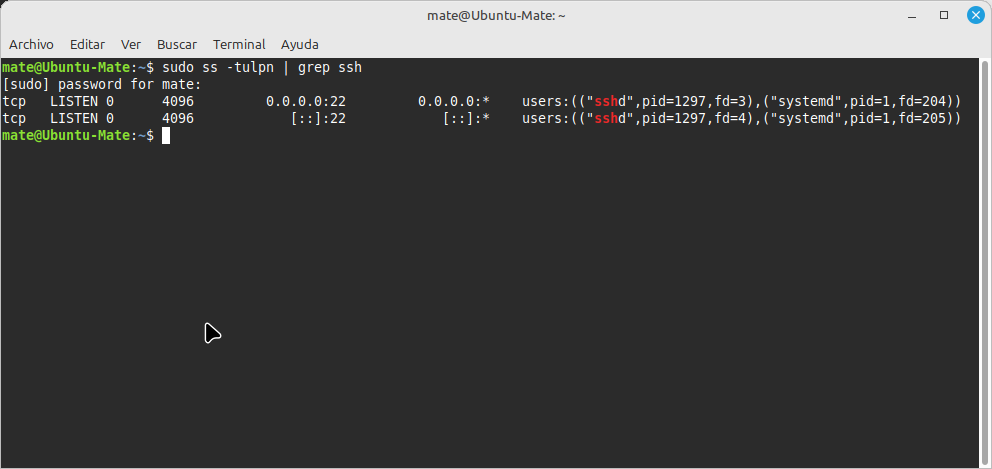
Per defecte el port de Debian, o en general Linux és el 22, amb la següent comanda podrem veure si aquest port esta escoltant.
sudo ss -tulpn | grep sshAquí podrem veure el port desde el que esta escoltant, i efectivament és el 22.
Usuari d’accés
Per saber amb quin usuari hem accedit, escribim la seguent comanda, que literalment diu «Qui soc?».
whoami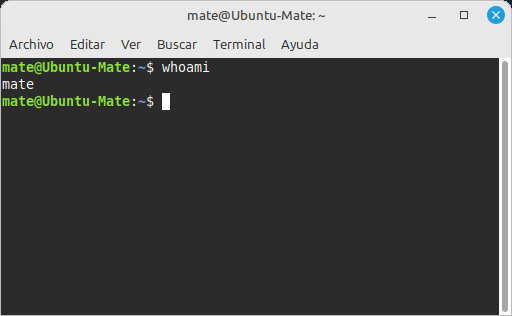
RDP
Instalem RDP
sudo apt update
sudo apt install xrdp -y
Configurem l’entorn de l’escriptori
echo "mate-session" > ~/.xsessionIniciem i habilitem XRDP
sudo systemctl enable --now xrdpActivem el firewall
sudo ufw allow 3389/tcpRocky Linux
Rocky està pensat per a funcionar com un servidor, per tant, s’utilitza a través de la terminal de comandes (CLI), en aquest cas la millor opció és instal·lar-li SSH.
En el cas de Rocky hem d’instalar SSH. Igual que amb Debian
sudo apt update
sudo apt install openssh-client
Fent aixo necesitariem la IP, Usuari i Contrasenya de la maquina a la que ens volem connectar, per a aixo crearem les SSH Keys.
Desde la màquina de la que ens connectarem, creem les claus
ssh-keygen -t ed25519Una vegada creades enviem a la MV a la que ens volem connectar la clau publica.
ssh-copy-id usuari@ip-de-la-mvEns demanarà la contrasenya per ultim cop, i despres ja nomes hurem d’escriure:
ssh usuari@ip-de-la-mv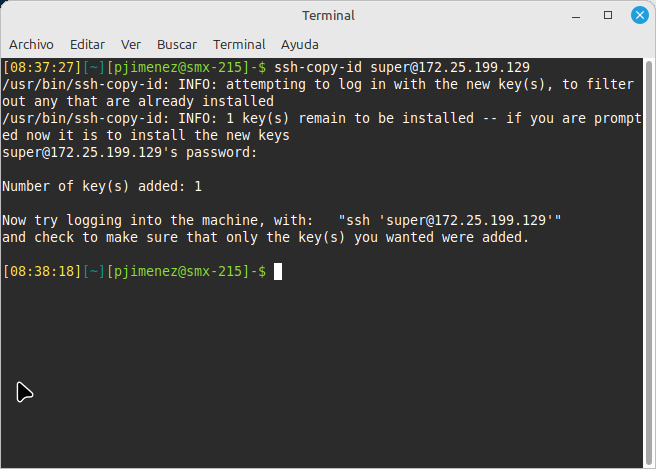
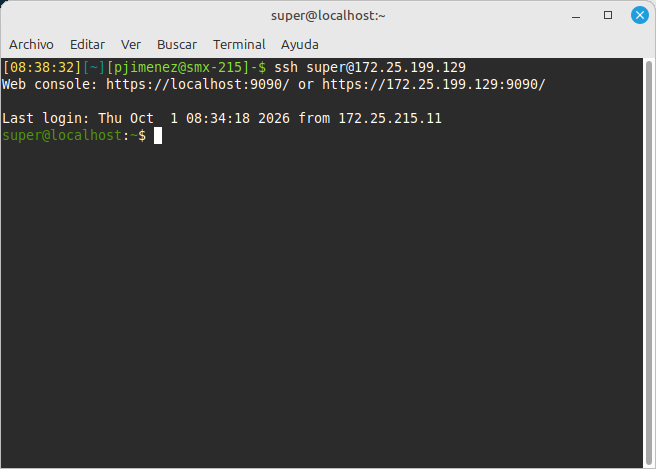
Comprovació de Port i Usuari
Port
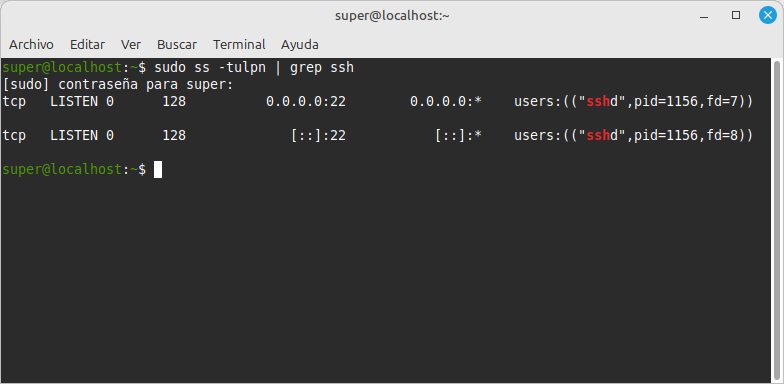
Per defecte el port de Debian, o en general Linux és el 22, amb la següent comanda podrem veure si aquest port esta escoltant.
sudo ss -tulpn | grep sshAquí podrem veure el port desde el que esta escoltant, i efectivament és el 22.
Usuari d’accés
Per saber amb quin usuari hem accedit, escribim la seguent comanda, que literalment diu «Qui soc?».
whoami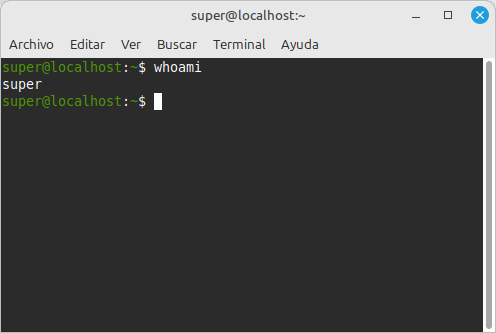
Windows 10
És un sistema operatiu d’escriptori basat nativament en una interfície gràfica d’usuari (GUI). RDP (Remote Desktop Protocol) és el protocol natiu de Microsoft que ofereix una experiència completa de l’escriptori remot, optimitzat per a la transmissió de gràfics, so i perifèrics
En el cas de Windows 10 hem d’instal·lar RDP ja que es amb interficie grafica. Com a tal, RDP es un protocol Remote Desktop Protocol, el que hem de fer és activarlo desde la configuració de Windows.
Iniciem sesió a la nostra MV amb Windows 10 i entrem a la configuració.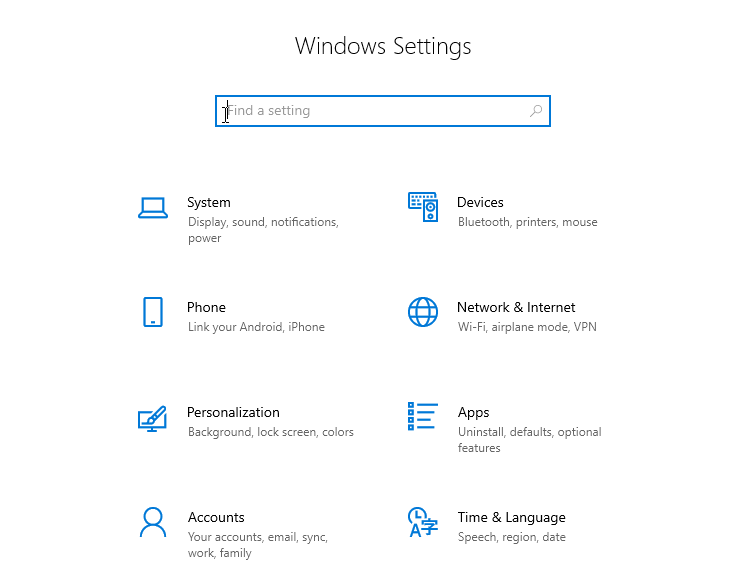
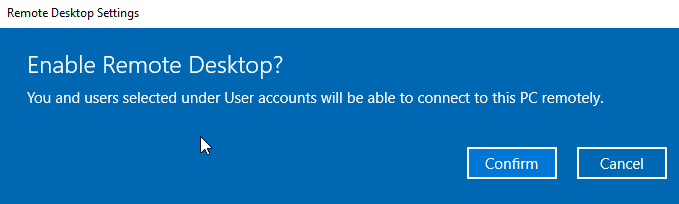
Fes clic a "Sistema", seguidament allà dintre entrem l'apartat d'"Escriptori remot". L'activem, d'aquesta manera, ens podrem connectar remotament a aquesta màquina. 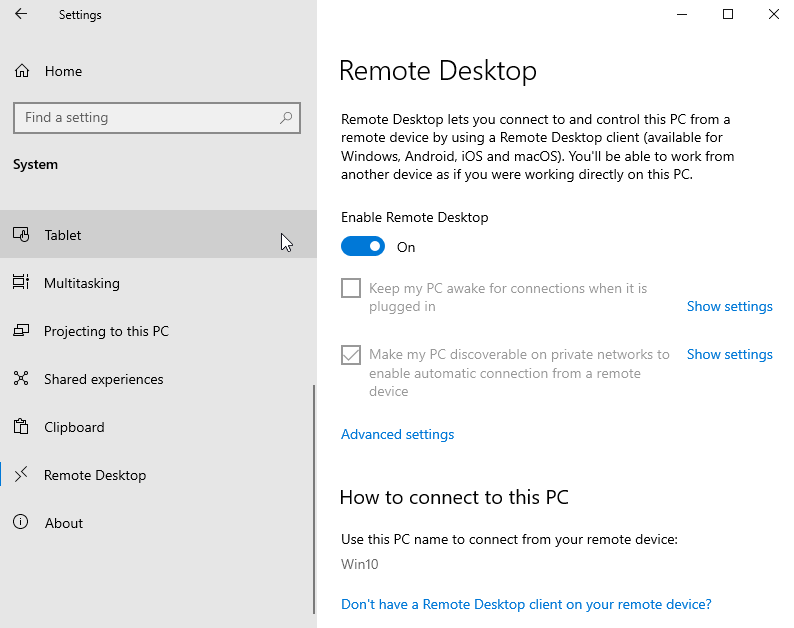
Per connectar-nos a una altre Mv a traves del «Remote Desktop Protocol», hem de fe rel seguent.
Entrar a la app de Escritori Remot
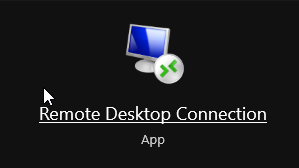
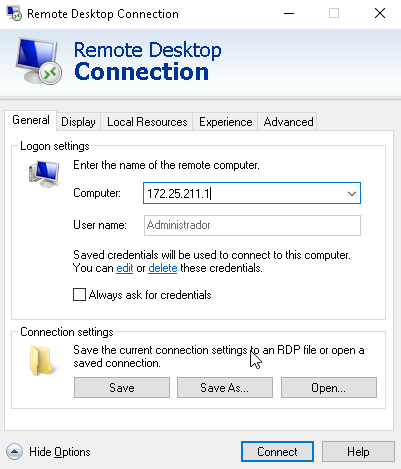
Una vegada dintre, emplenem les dades de la maquina
- IP
- Nom d’usuari
- Contraenya
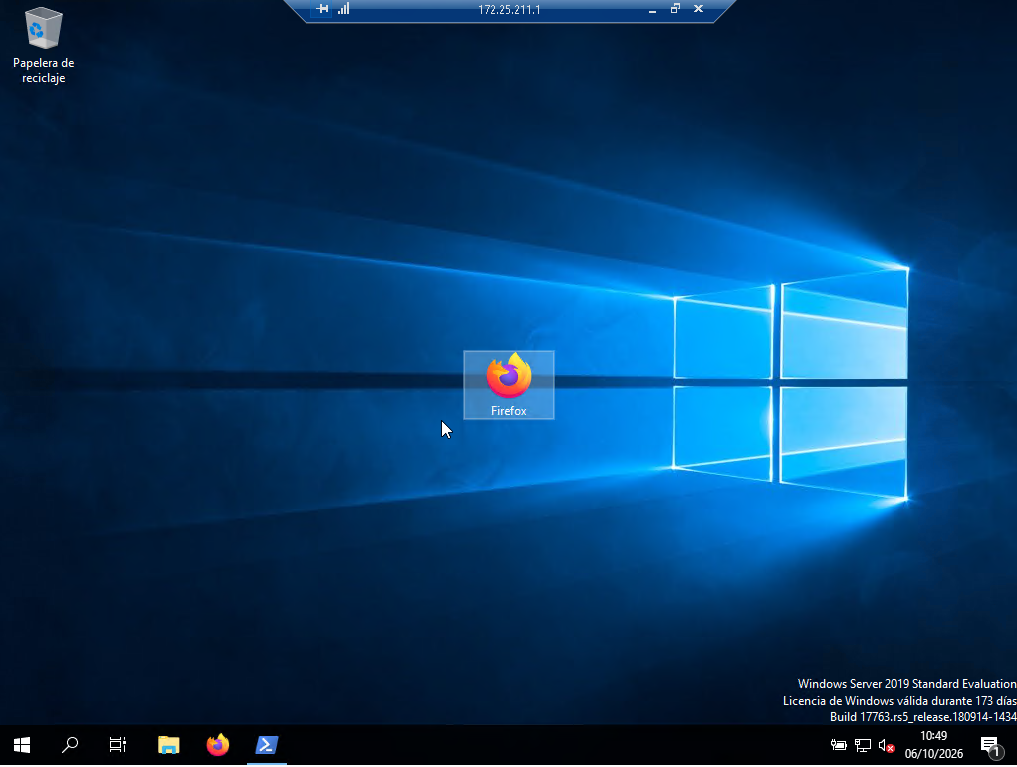
I finalment podrem controlar la MV d’un altre company
W2K19
Tot i ser un servidor, l’administració tradicional en entorns Windows es fa sovint mitjançant l’entorn gràfic integrat. RDP ofereix una connexió remota segura i xifrada a la consola d’administració de Windows Server per gestionar eines gràfiques com el Server Manager, Active Directory o Hyper-V de forma còmoda.
Iniciem sesió a la nostra MV amb W2K19 i entrem a la configuració.Fes clic a "Sistema", seguidament allà dintre entrem l'apartat d'"Escriptori remot". L'activem, d'aquesta manera, ens podrem connectar remotament a aquesta màquina. En el nostre cas no ha sigut possible activar-la per no tenir els permisos corresponents, però els passos són els mateixos.Per connectar-nos a una altre Mv a traves del «Remote Desktop Protocol», hem de fe rel seguent.
Entrar a la app de Escritori Remot
Una vegada dintre, emplenem les dades de la maquina
- IP
- Nom d’usuari
- Contraenya
I finalment podrem controlar la MV d’un altre company
Deixa un comentari