
Interficie gràfica
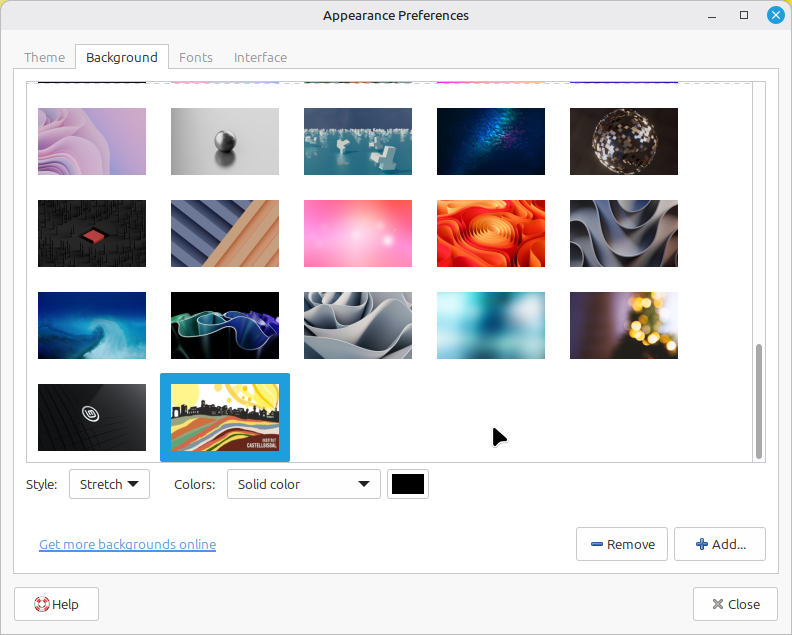
Canvi de fons de pantalla:
Primer de tot he descarregat el fons de pantalla l’he trobat al meu web.

Fem clic dret i entrem a l’apartat de “Canviar fons de pantalla”, on se’ns obrirà aquesta pantalla. Aquí haurem de fer clic a “Add”. Haurem de cercar la imatge que volem i seleccionar-la.
Canvi del logo:
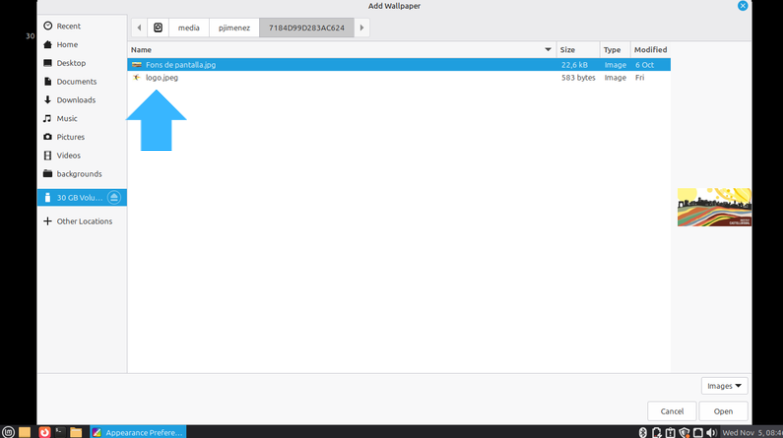
Per canviar el logo hem de fer com amb el fons de pantalla, descarregar la imatge, posar-la a l’USB i copiar-la al portàtil. En aquest cas com ha de ser una imatge molt petita he hagut de canviar-li la mida.

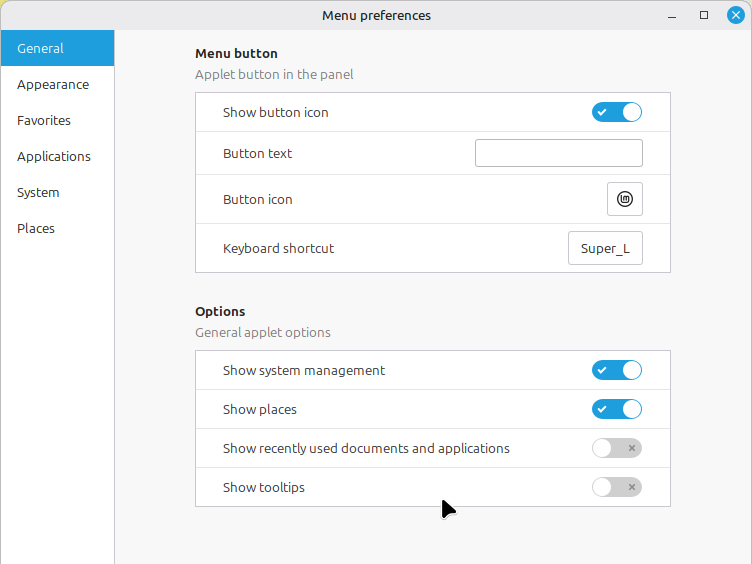
Una vegada fet això hem de fer clic dret sobre el logo actual i entrar a l’apartat “Preferències”. Aquí haurem de fer clic a la imatge actual on ens deixarà canviar-la, fent clic a l’apartat «Button icon».
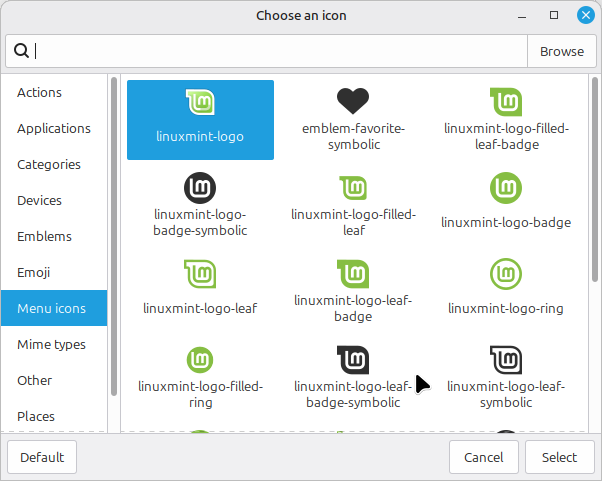
Una vegada dintre haurem de cercar la nostra imatge fent clic primer a «Browse».
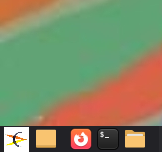
Com es pot veure el logo ja està canviat.
Personalització de l’entorn
he hagut de crear un script perquè en obrir l’usuari “player” s’obri el navegador Firefox amb la pàgina de Moodle en pantalla completa i en mode quiosc, o sigui que no es pugui sortir. Dins del script haurem d’escriure l’adreça IP del nostre servidor de Moodle quan el tinguem creat, ja que encara no el tenim.
El script l’he creat amb un editor de textos, però també es pot crear així:
- Primer crear un arxiu
- Escriure el seguent codi
sudo nano /ruta/fins/al/arxiu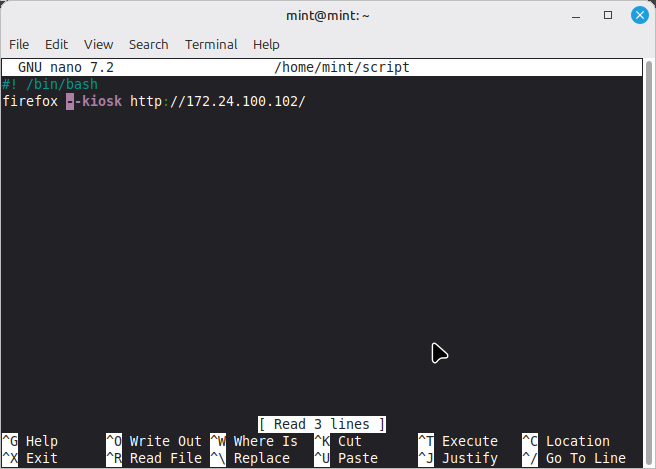
Una vegada he tingut el script he seguit els següents passos:
Entrar a l’app “Startup Aplication”, aquesta app el que fa és que activa l’arxiu o comanda que tu li diguis en quant s’obri l’usuari.
Una vegada dintre he fet clic a “Add”, allà m’ha demanat, el nom de com volia que es digués el programa i que inserís l’arxiu, després he fet clic a “Add”.
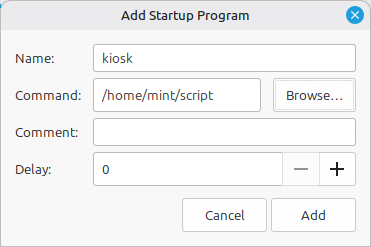
Fent això el que he fet és que cada vegada que s’accedeixi a l’usuari “Player” l’script que he creat perquè s’obri la pàgina de Moodle en mode quiosc s’obri.
He hagut de bloquejar X tecles del teclat perquè no es pugui sortir de cap manera del navegador, ni es pugui obrir cap altra app. Per això he hagut de crear un altre script.
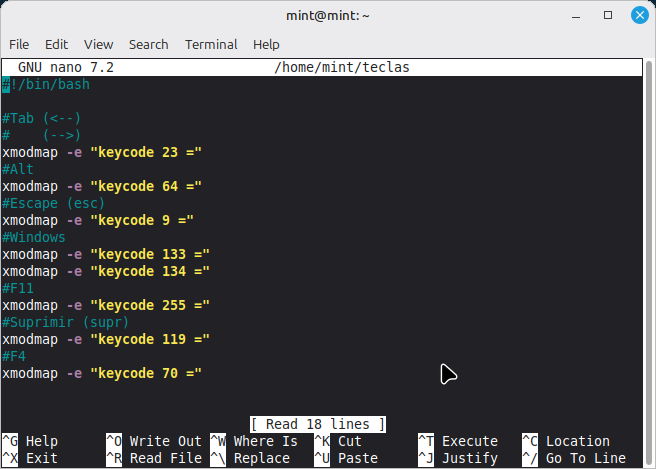
Per activar-lo he fet el mateix que amb el primer script. Startup Aplication > Add > Afegir info > Add.
Configuració de xarxa
Configuració de xarxa de manera dinàmica des d’un servidor DHCP
Aquesta part és bastant fàcil, primer de tot hem d’entrar al centre de control. Una vegada dintre anem a l’apartat de “Addvanced Network Configurations” en el meu cas que està en angles.
Entrem a l’apartat d’IPv4 Settings on podrem canviar la configuració de la nostra IP. Fem clic a l’apartat de “Method” i escollim l’opció de “Automatic (DHCP) adresses only.

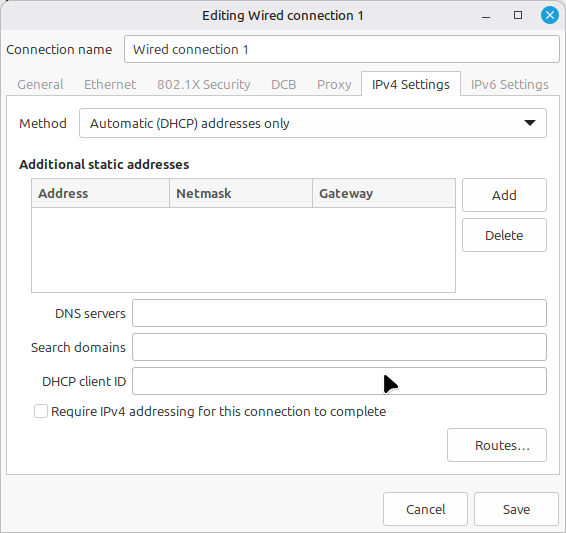
Així farem que el nostre ordinador pugui rebre tota la configuració de xarxa de manera dinàmica des d’un servidor DHCP.
Deixa un comentari