
Com a tasca “Could” tenim fer l’ISO del portàtil que hem configurat perquè utilitzin els alumnes durant l’Olimpíada de la llengua, però en el nostre cas era una “Must”, ja que com només hem configurat un portàtil i en total són 4 la havíem de fer sí o sí, ja que per completar les tasques “Must” s’han de configurar tots els portàtils.
Creació d’una ISO
El primer pas i dels més importants el fet de descarregar “Clonezilla” i ficar-la dintre d’un PEN USB.
Una vegada al PEN, el connectem a l’ordinador i l’encenem. Mentre s’encén fem clic a Esc, F2 o F9 depenent de l’ordinador per entrar a la BIOS.

Entrem a “Boot Menu” on ens sortiran els USB que hi hagin connectats, el disc dur, etc.
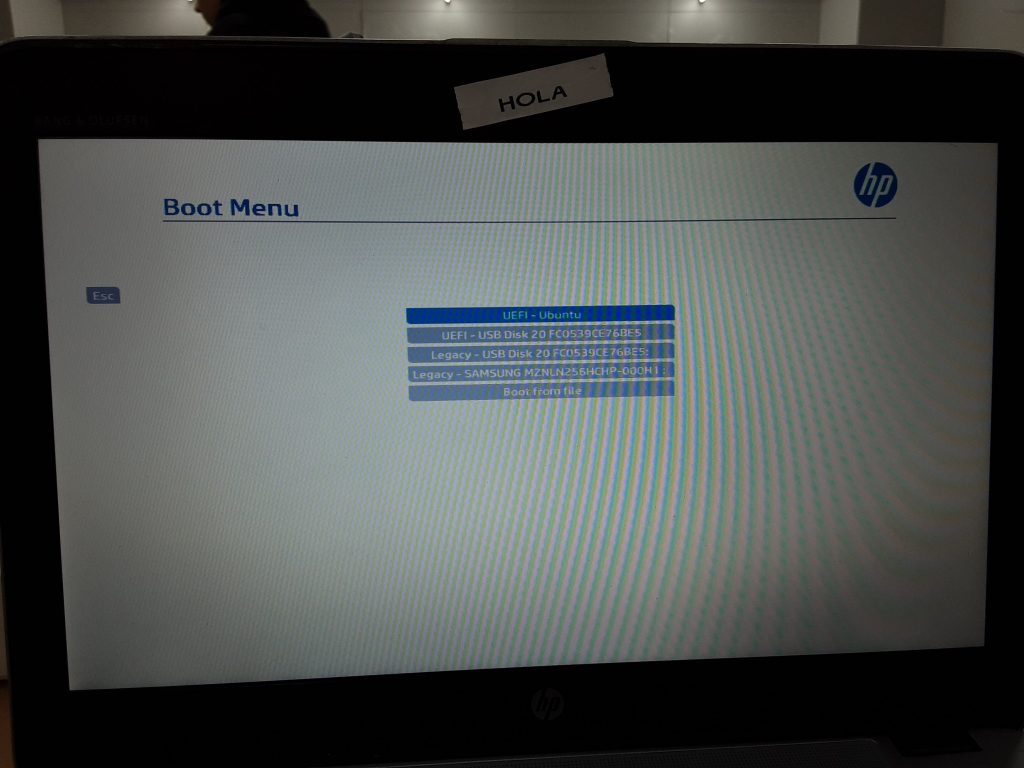
Una vegada dintre fem clic en el PEN on tenim “Clonezilla”. Una vegada iniciar Clonezilla prenem Enter per escollir la primera opció.
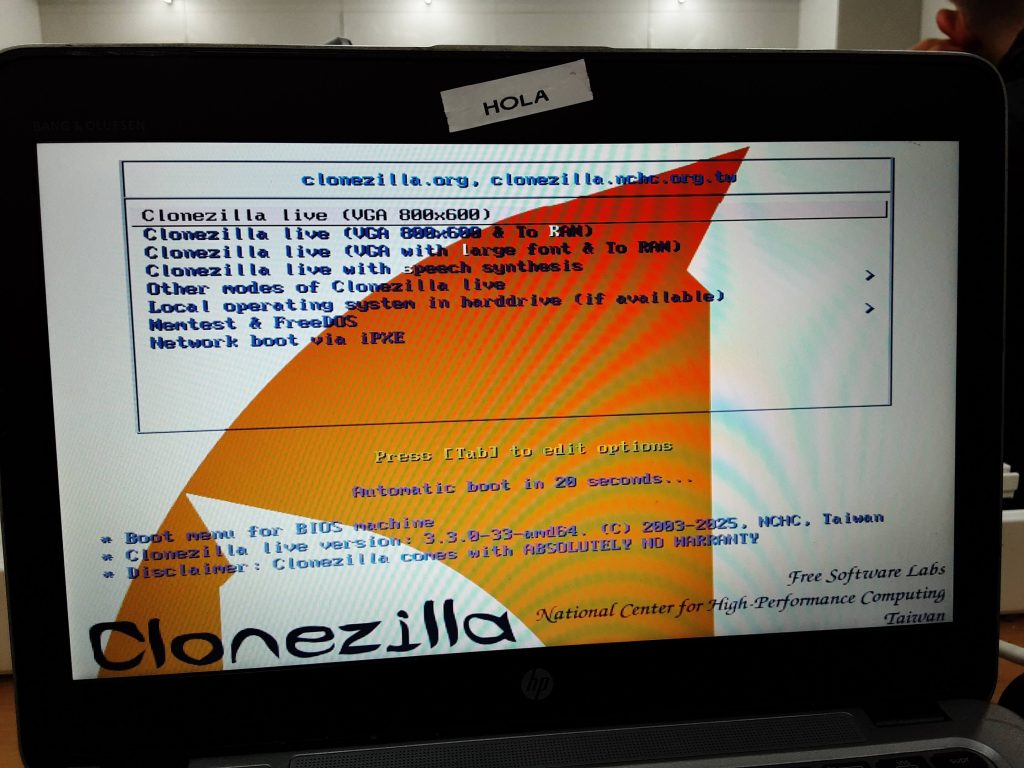
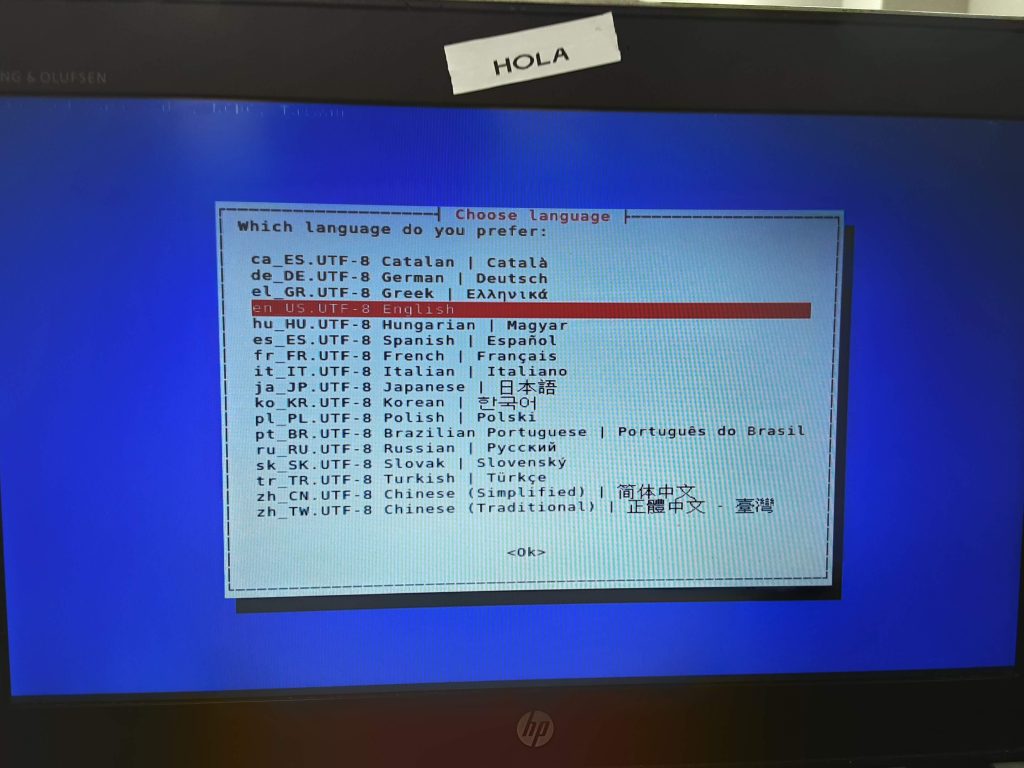
El primer que ens demanarà serà en quin idioma volem Clonezilla i deixarem el predeterminat que és anglès US.
El següent pas és escollir l’idioma del teclat que també deixarem el predeterminat.
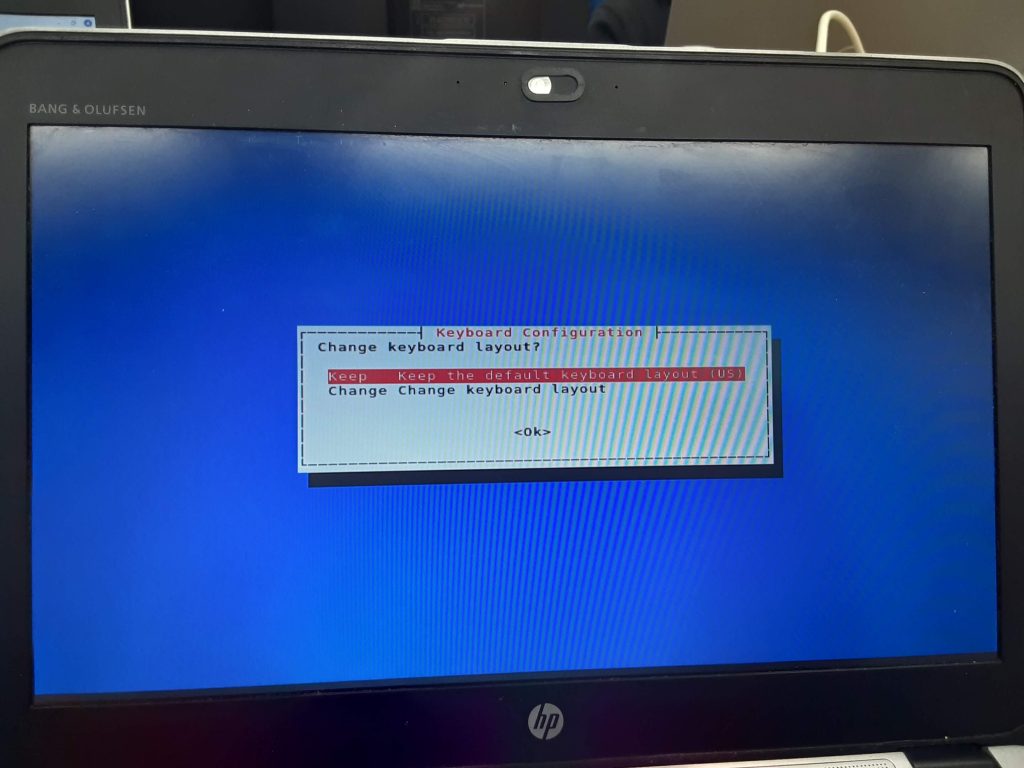
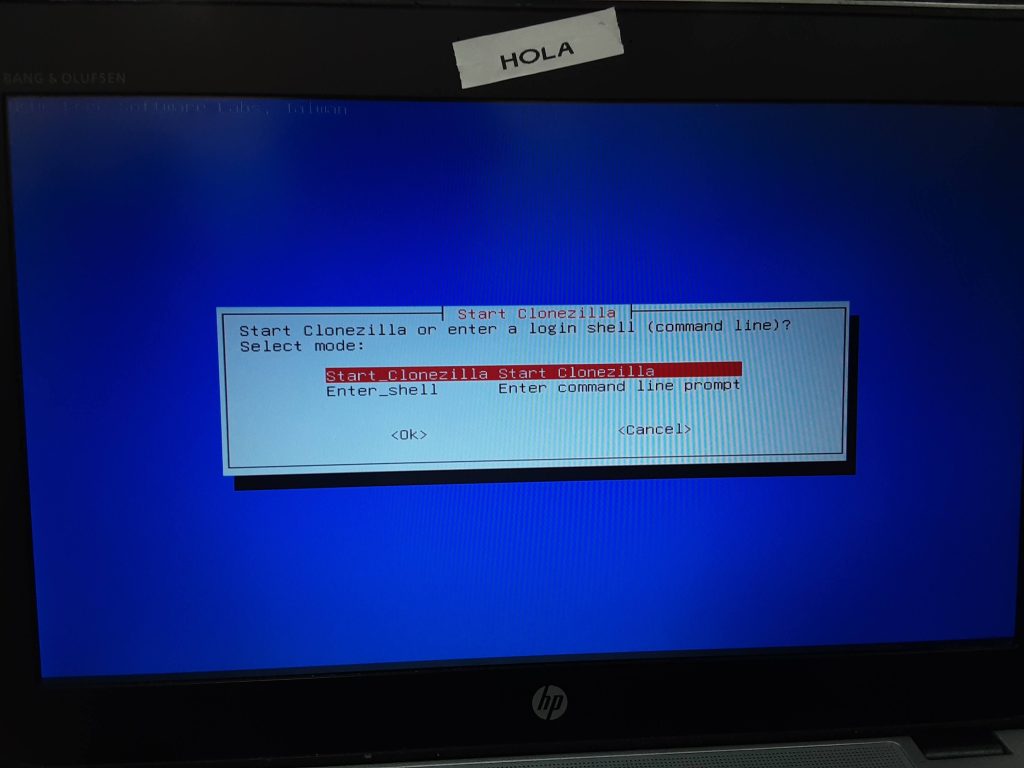
Una vegada fet això premem Enter per iniciar Clonezilla.
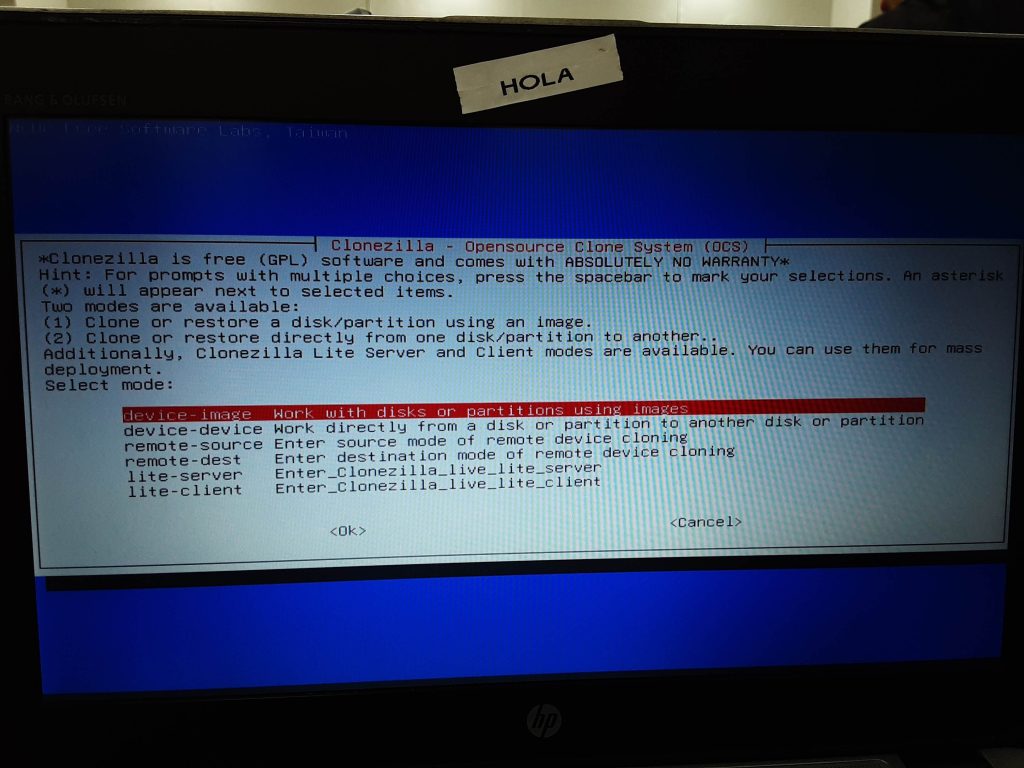
Quan l’iniciem ens preguntarà amb quin tipus d’arxiu volem treballar. Premem Enter per escollir l’opció “device-image”.
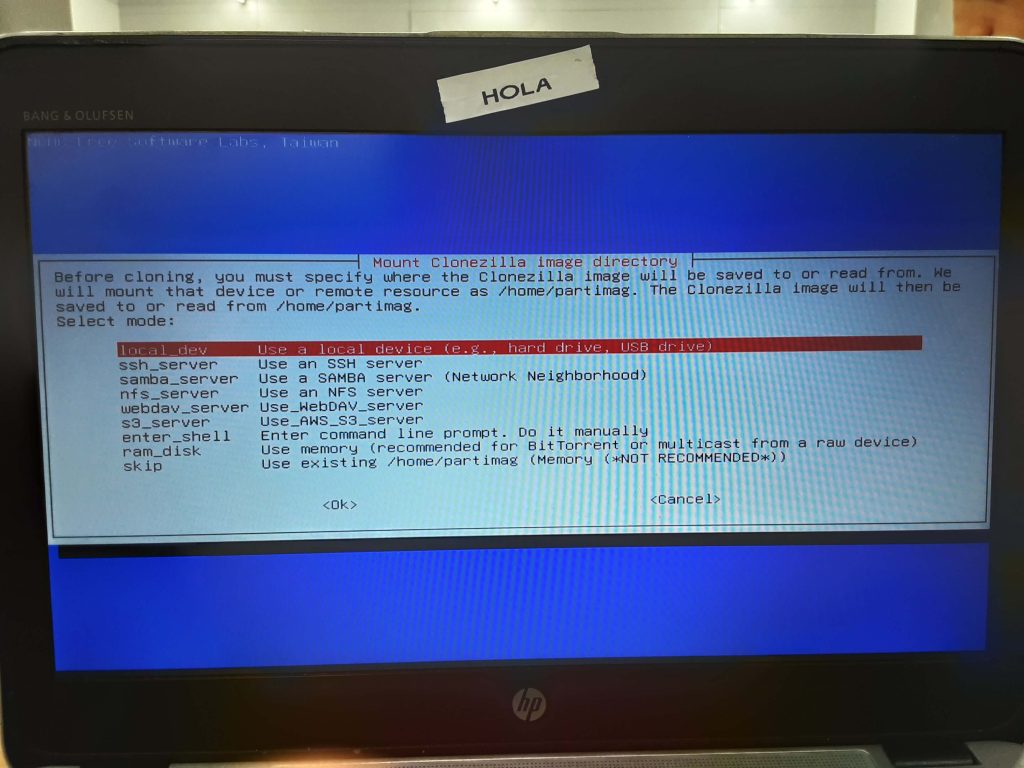
I amb quin tipus de dispositiu volem treballar, com la imatge la guardarem en un PEN USB escollirem la primera opció “local_dev”.
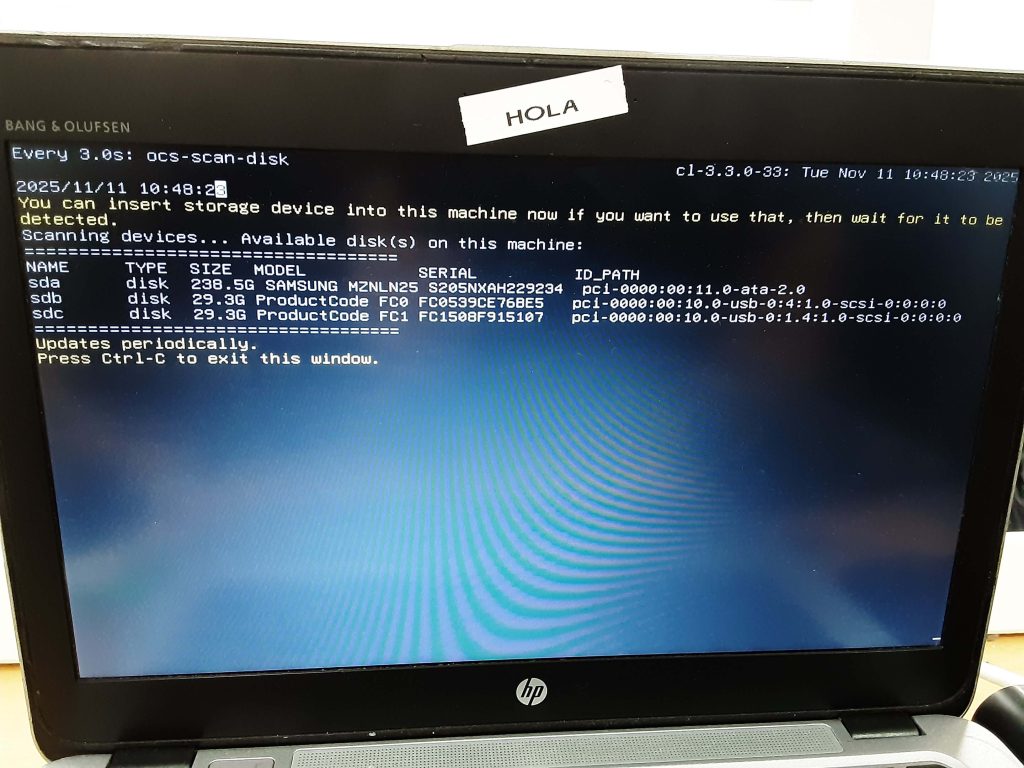
En prémer Enter s’escriurà en un tipus de terminal un text on diu que connectem el dispositiu on volem guardar la imatge, el connectem i esperem fins que surti a la pantalla, llavors fem Ctrl + C per tancar la pestanya. En el meu cas és l’USB de 29GB amb sdb com a nom.
A la següent pantalla haurem de seleccionar l’USB que prèviament hem inserit, baixant fins que surti en vermell i prement Enter.
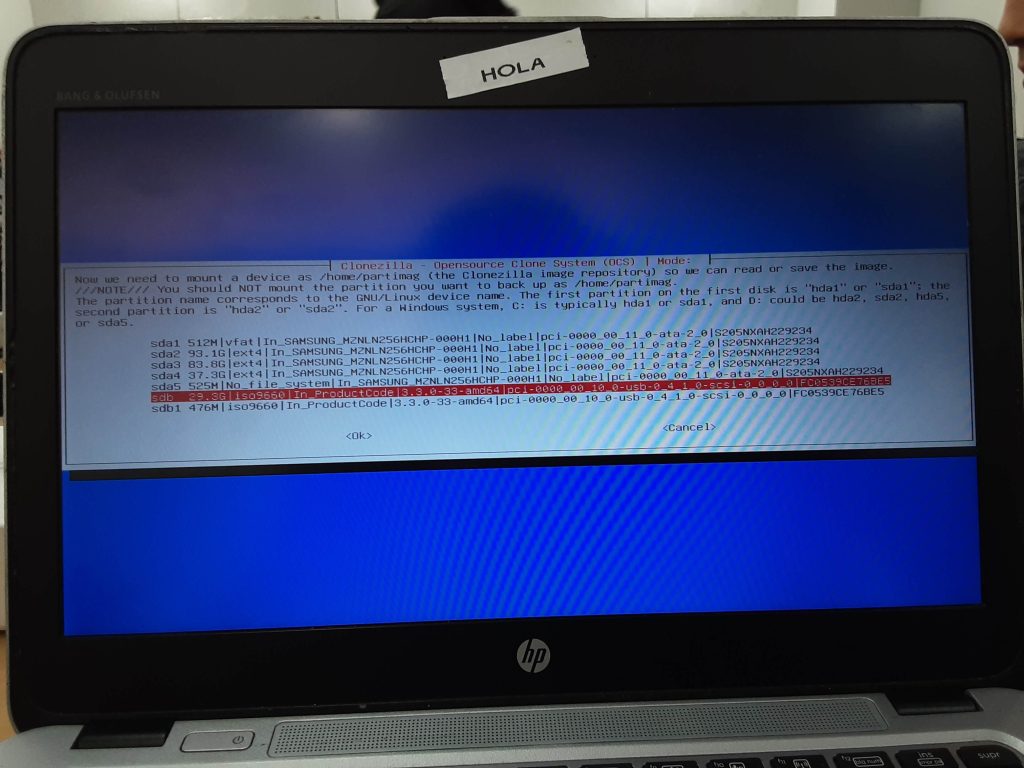
Ens preguntarà si volem comprovar si hi ha cap error abans de fer l’ISO, baixarem fins a l’última opció i premerem Enter.
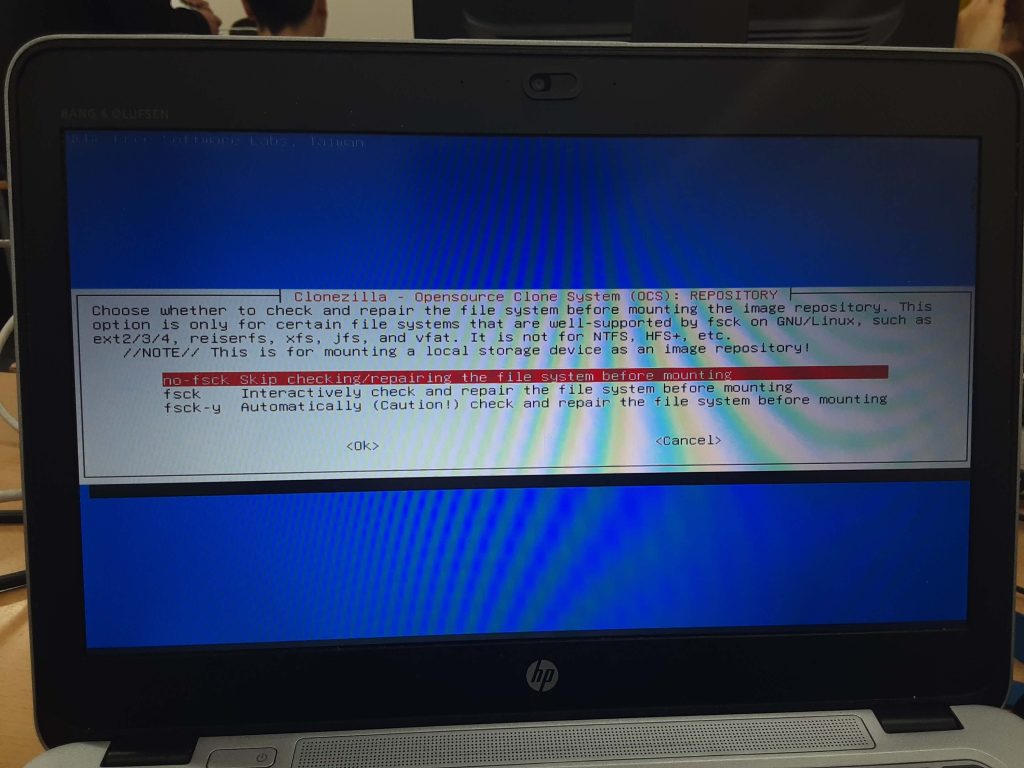
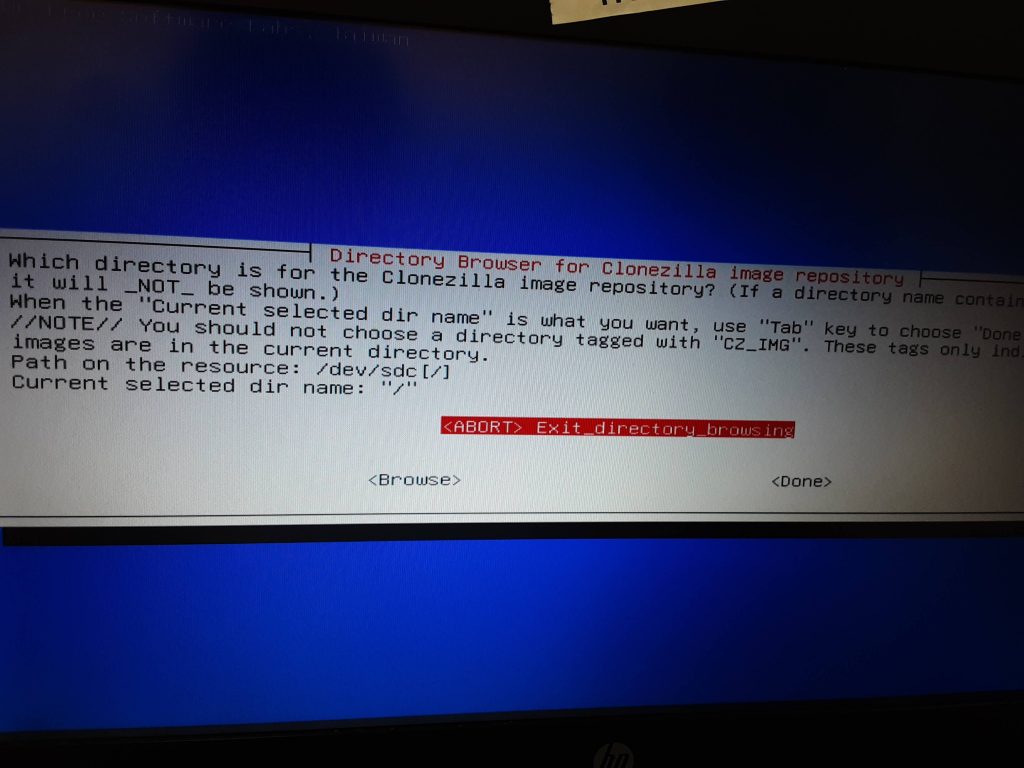
Com l’USB no té directoris prement Enter, ens preguntarà si ho volem tornar a fer i direm que NO, després s’obrirà la mateixa terminal d’abans on haurem de respondre a dues preguntes amb Y i prement Enter, fent això ens connectarem a Clonezilla Live de forma manual.
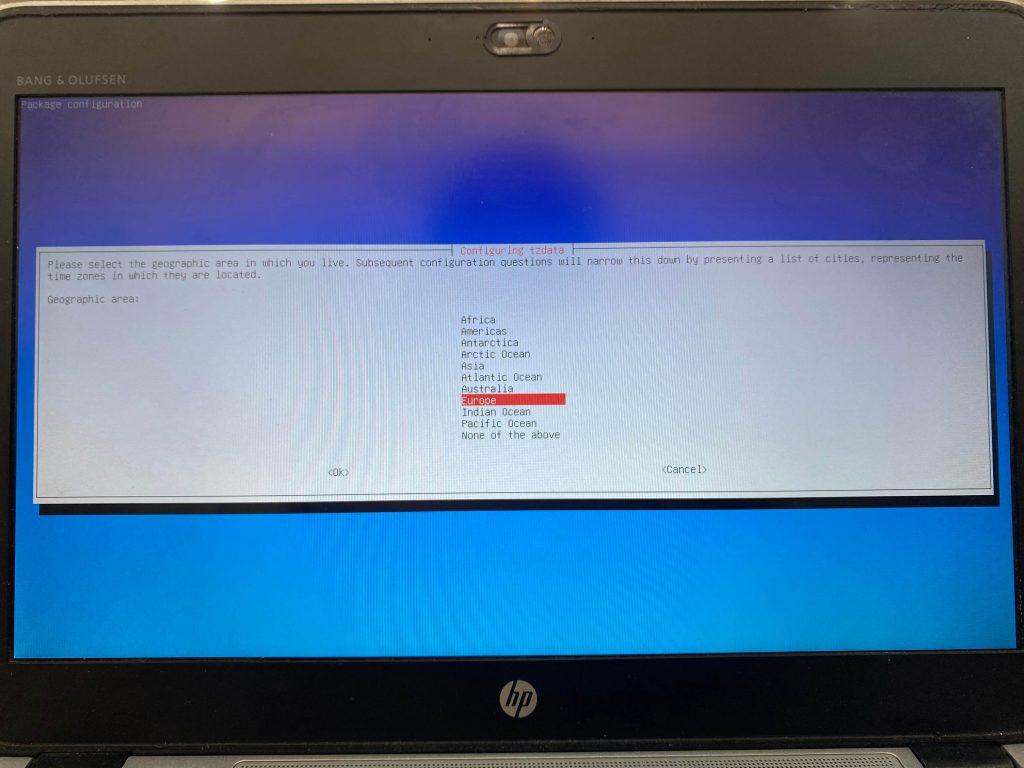
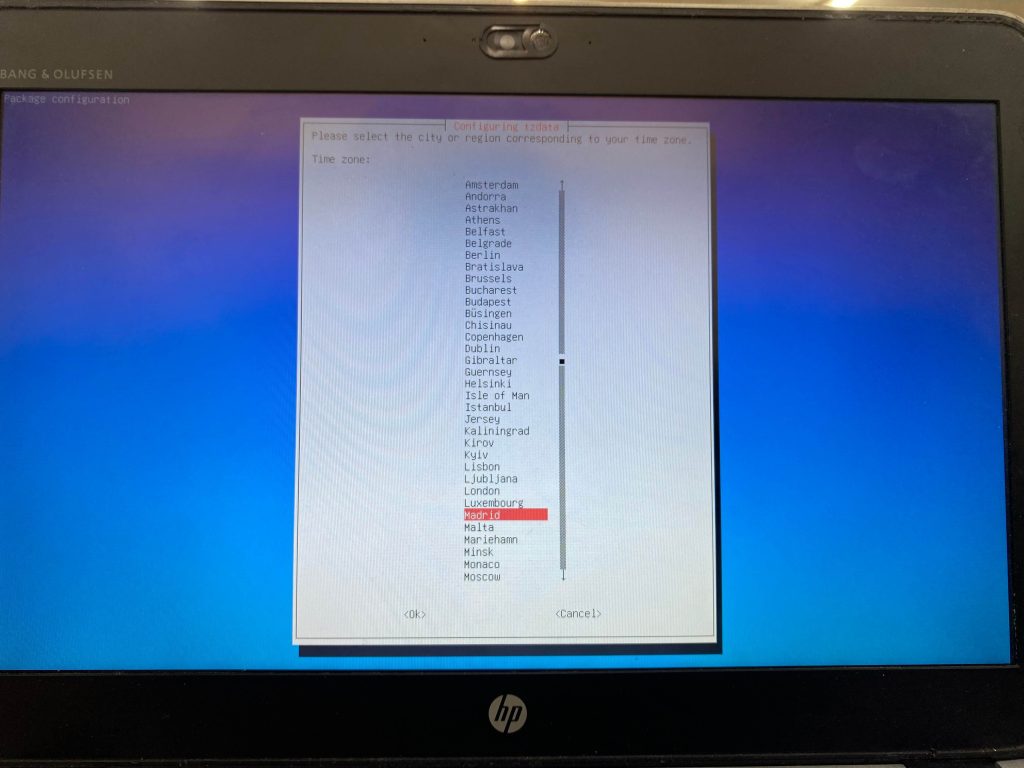
Per tal de connectar-nos a Clonezilla Live de forma manual haurem d’escollir en quin Continent estem, en el meu cas Europa.
Seguidament la capital del nostre país. En el meu cas Madrid.
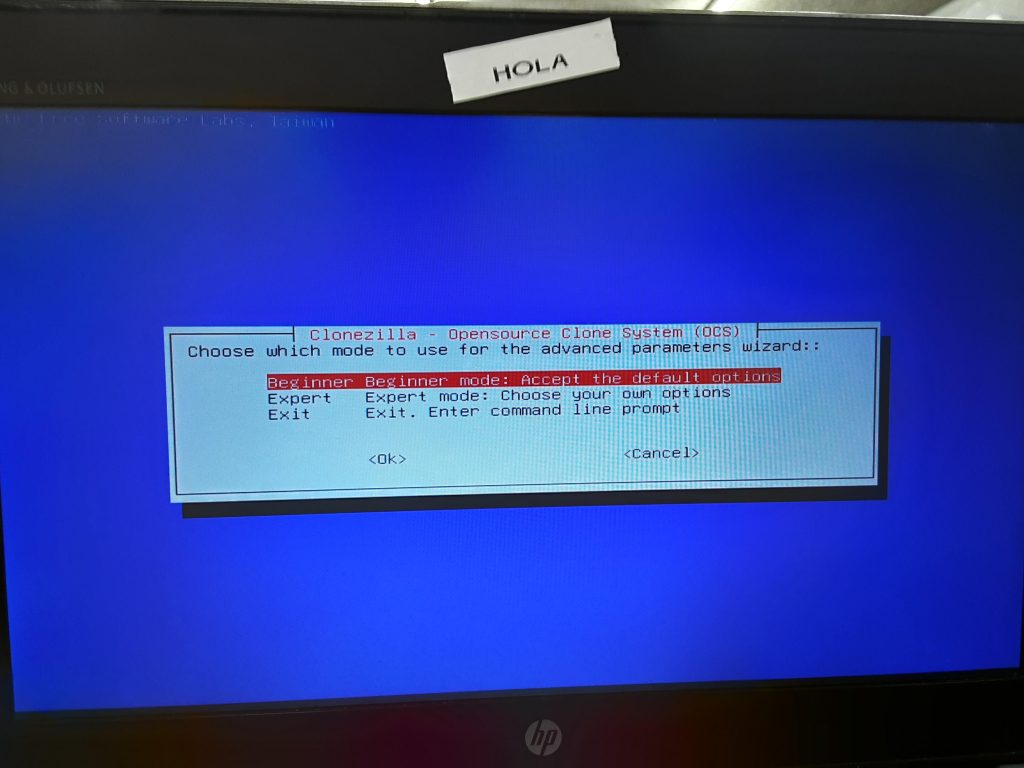
Una vegada fet això haurem d’escollir el mode que volem utilitzar i premerem Enter ja que és la primera opció “Beginner”.
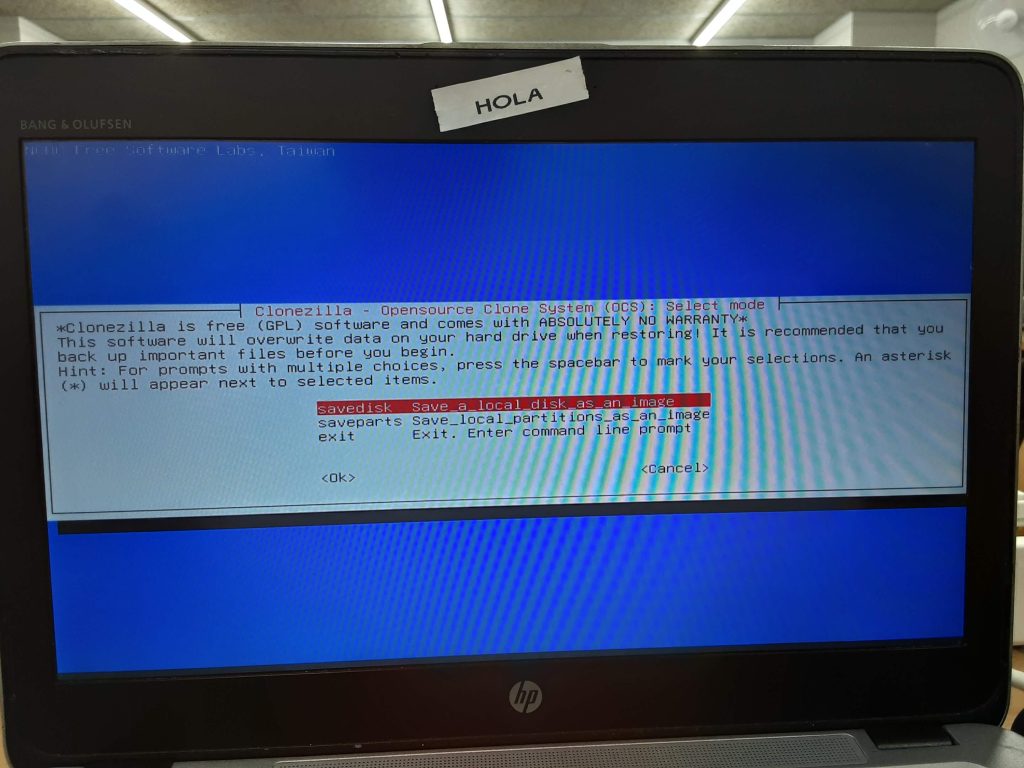
En aquesta pantalla escollirem com volem guardar la imatge i escollim la primera opció que és per guardar la informació del disc dur com una imatge.
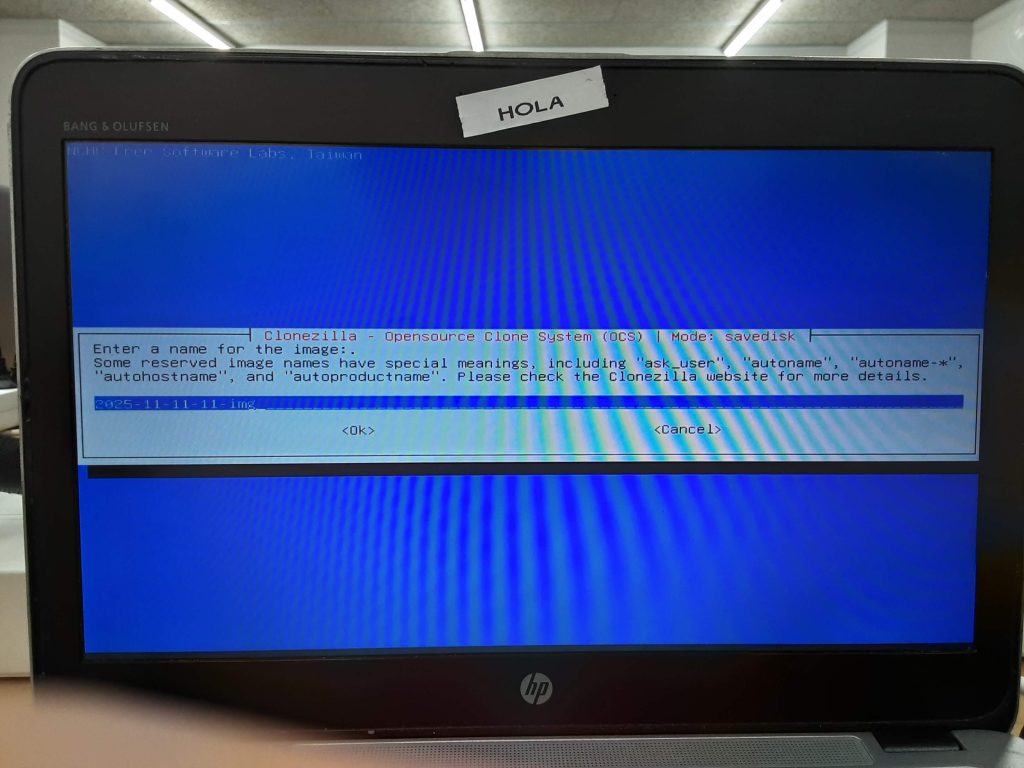
Ara posem nom a la imatge i premem Enter.
Ara haurem d’escollir de quin disc dur volem fer la imatge i com només n’hi ha un premem Enter.
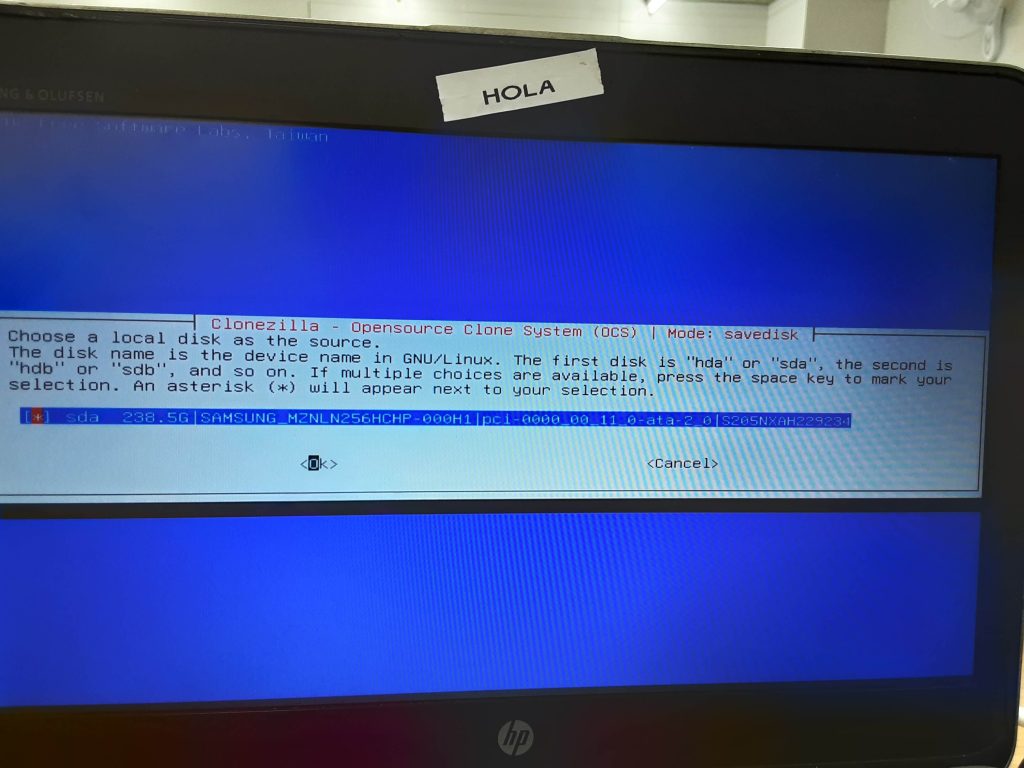
Seguidament en quin format de compressió volem la imatge, en cas que no ho sapiguem escollirem el que surti preterminat.
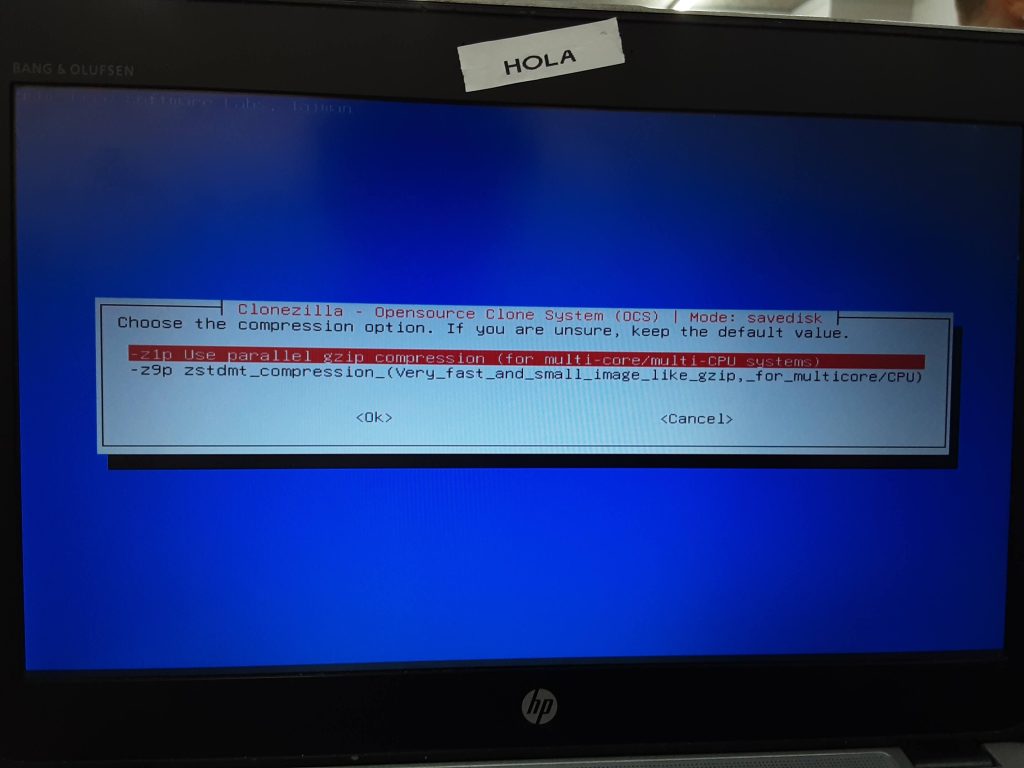
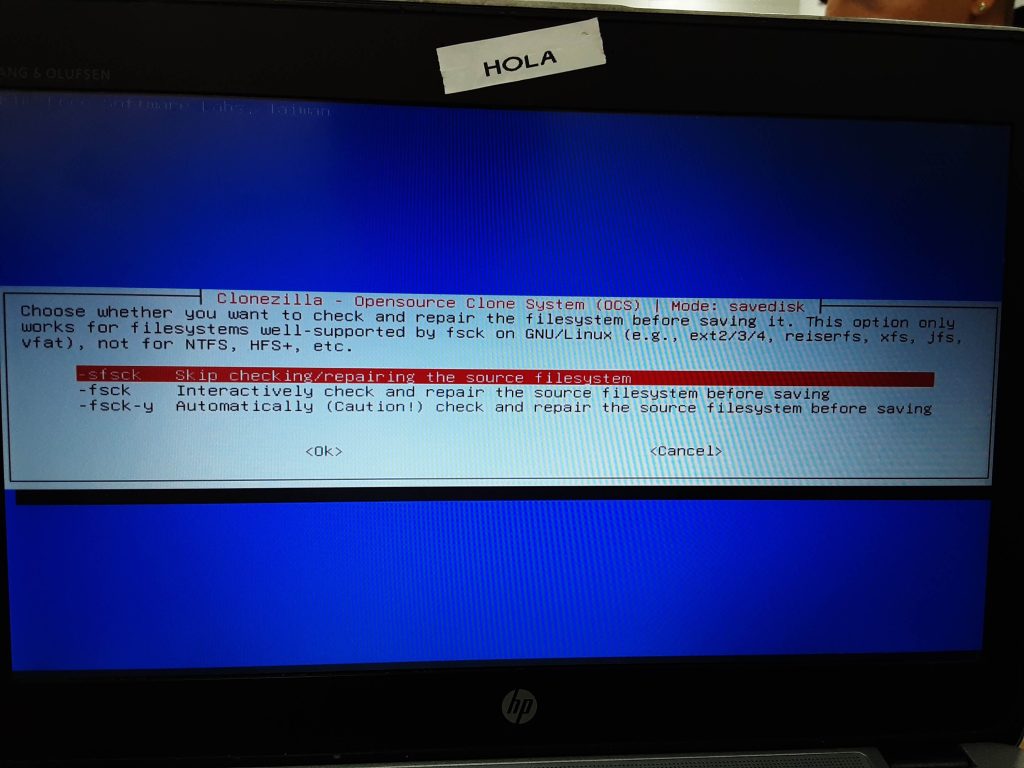
Ens preguntarà si volem comprovar si hi ha cap error abans de fer l’ISO, baixarem fins a l’última opció i premerem Enter.
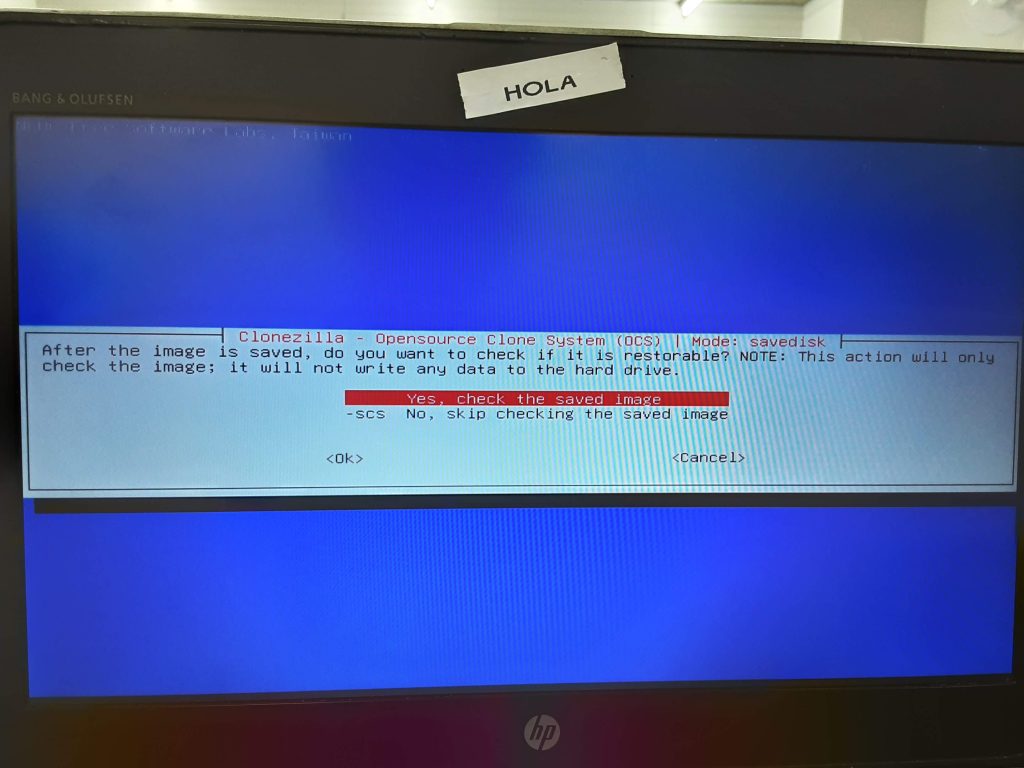
Ens pregunta si volem que després de fer la imatge comprovi si es pot restaurar, i direm que SÍ.
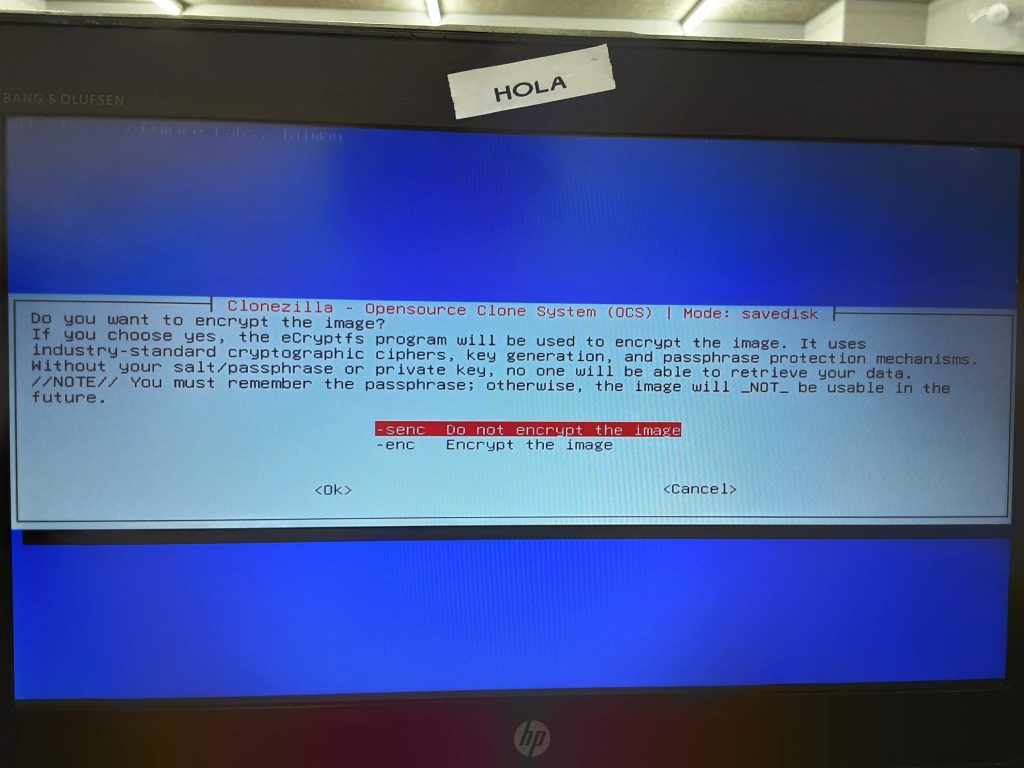
Ens preguntarà si volem encriptar la imatge i direm que NO.
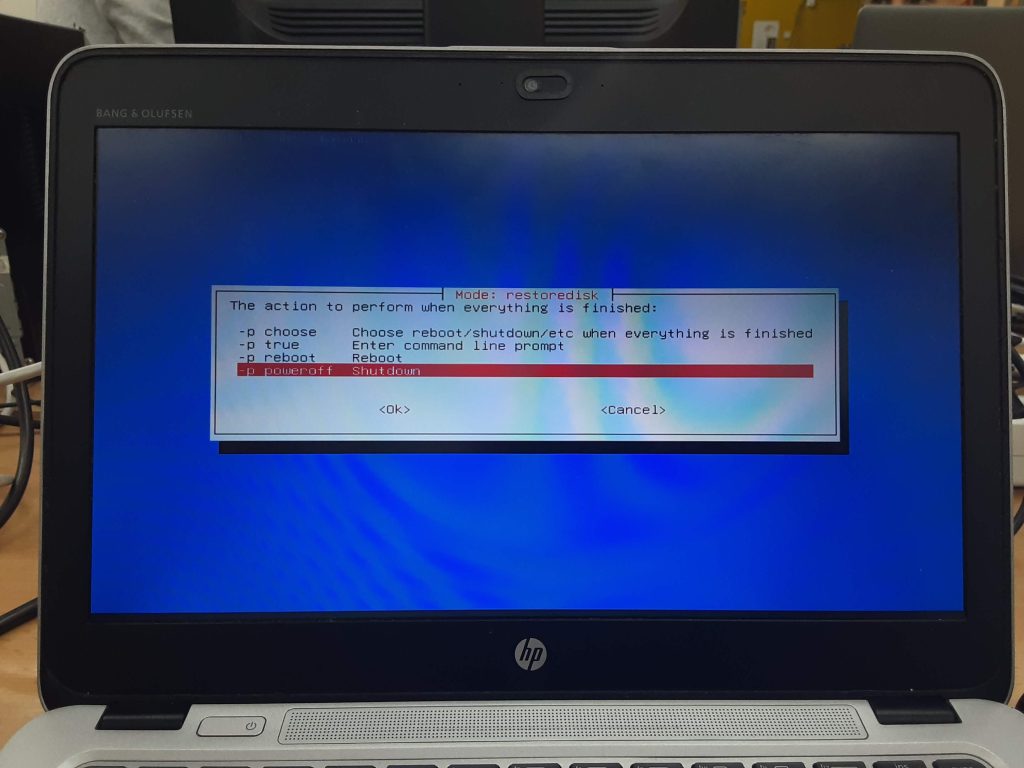
Per últim ens preguntarà que volem fer en finalitzar la imatge i escollirem l’opció de “reboot” per reiniciar l’ordinador.
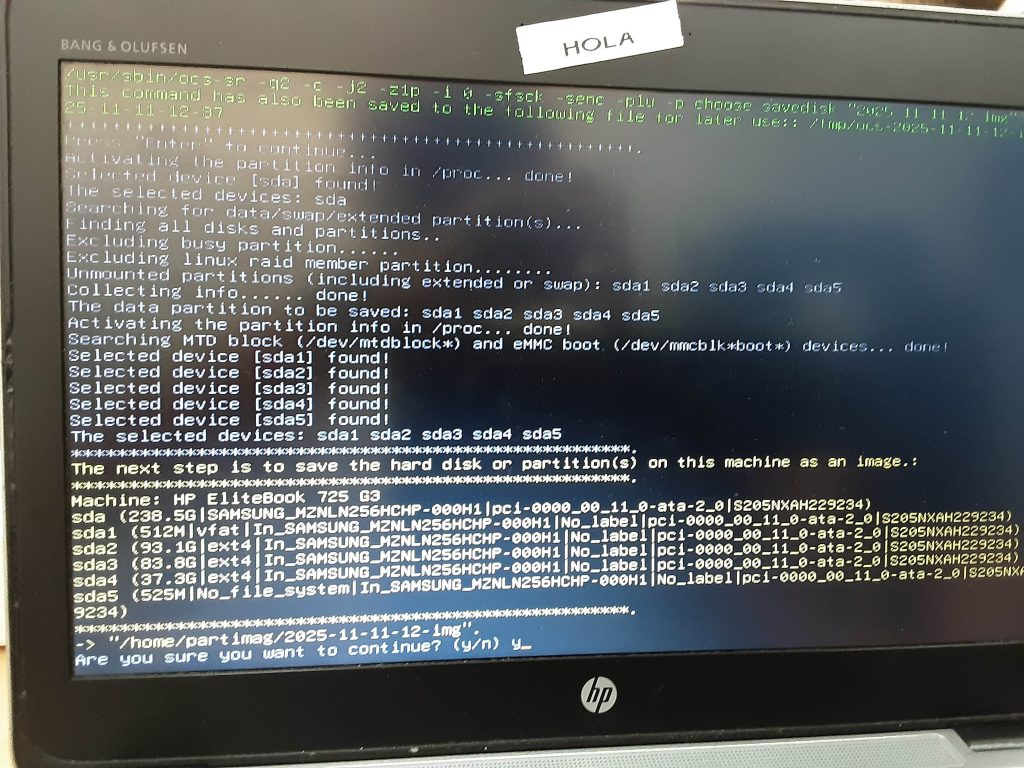
Ens sortirà una terminal on es farà un parell de preguntes i respondrem amb Y i Enter.
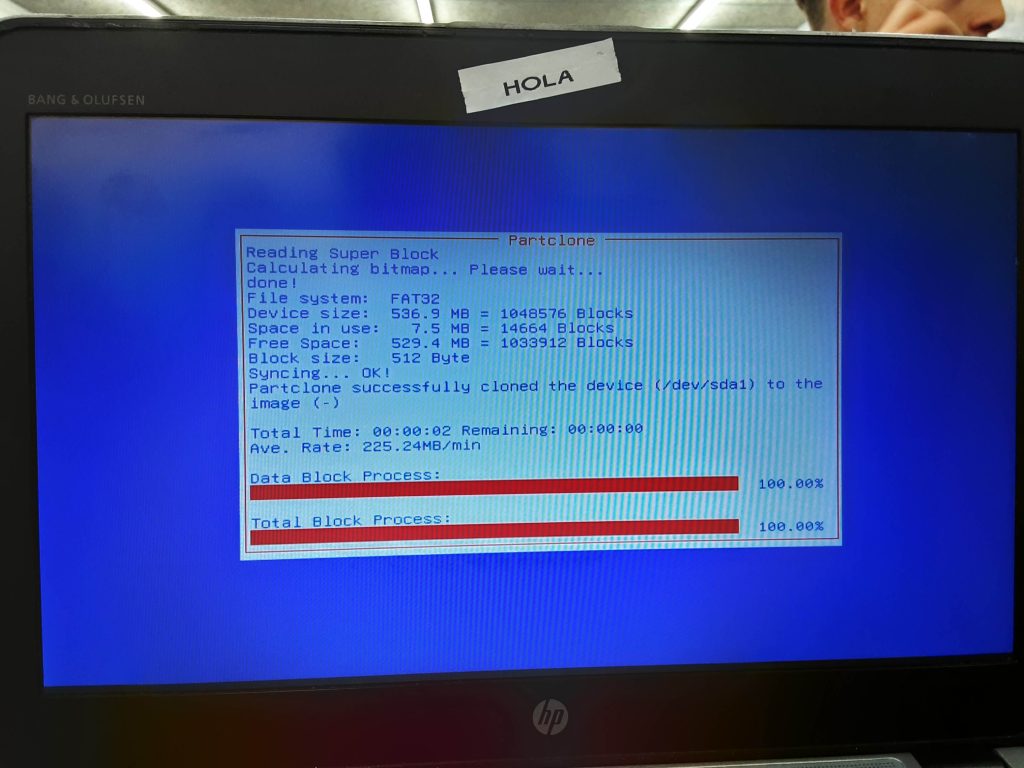
Finalment, ens començaran a sortir pantalles de càrrega i quan acabi es reiniciarà, en aquell moment podrem retirar els dos USB.
Deixa un comentari